







আপনার রেটিং এবং প্রতিক্রিয়া জন্য ধন্যবাদ!
আপনি ইতিমধ্যে রেট করেছেন।

স্ক্রিন রেকর্ডার ও ফ্ল্যাশলাইট সহ কন্ট্রোল সেন্টার ও কুইক সেটিংস প্যানেল।
অ্যান্ড্রয়েডের জন্য কন্ট্রোল সেন্টার: কুইক সেটিংস, কন্ট্রোল প্যানেল এবং দরকারি টুলস এক জায়গায়।
কন্ট্রোল সেন্টার আপনার অ্যান্ড্রয়েড ফোনকে একটি কাস্টমাইজযোগ্য কুইক সেটিংস প্যানেল দেয়। আপনার বর্তমান অ্যাপ থেকে বের না হয়েই দরকারি কন্ট্রোল, মিউজিক প্লেব্যাক, স্ক্রিন রেকর্ডিং, ফ্ল্যাশলাইট এবং শর্টকাট অ্যাক্সেস করতে আপনার স্ক্রিনের প্রান্ত থেকে সোয়াইপ করুন।
কুইক সেটিংস প্যানেল
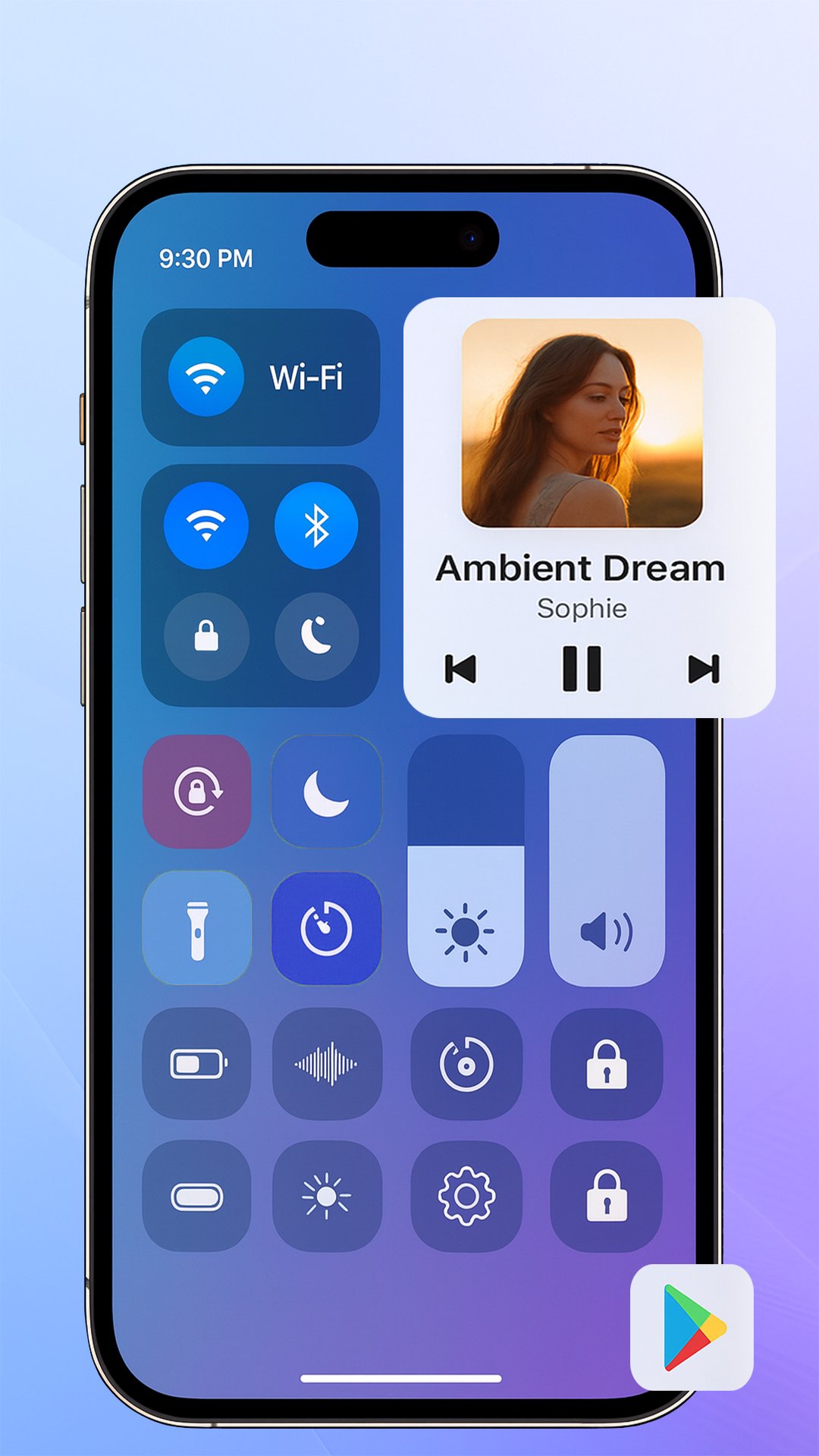
• ওয়াই-ফাই, ব্লুটুথ, মোবাইল ডেটা এবং এয়ারপ্লেন মোড সেটিংস খুলুন।
• ডু নট ডিস্টার্ব, রোটেশন লক এবং স্ক্রিন টাইমআউট অ্যাক্সেস করুন।
• সহজে ব্যবহারযোগ্য স্লাইডারের মাধ্যমে স্ক্রিনের উজ্জ্বলতা এবং ভলিউম অ্যাডজাস্ট করুন।
• একটি সুবিধাজনক প্যানেল থেকে আপনার পছন্দের ফোন কন্ট্রোলগুলো অ্যাক্সেস করুন।
মিউজিক কন্ট্রোল
• সমর্থিত মিউজিক অ্যাপ থেকে ট্র্যাক প্লে, পজ এবং স্কিপ করুন।
• গানের শিরোনাম এবং শিল্পীর তথ্য দেখুন।
• কন্ট্রোল প্যানেল থেকে সরাসরি আপনার মিউজিক অ্যাপ খুলুন।
স্ক্রিন রেকর্ডার এবং স্ক্রিনশট
• মাইক্রোফোন অডিও সহ বা ছাড়া আপনার অ্যান্ড্রয়েড স্ক্রিন রেকর্ড করুন।
• একটি সুবিধাজনক শর্টকাট ব্যবহার করে স্ক্রিনশট নিন।
• রেকর্ডিং রেজোলিউশন, ফ্রেম রেট এবং বিটরেট নিজের পছন্দমতো সাজিয়ে নিন।
ফ্ল্যাশলাইট এবং দরকারি শর্টকাট
• ফ্ল্যাশলাইট, টাইমার, ক্যালকুলেটর এবং ক্যামেরা ব্যবহার করুন।
• নীল আলো কমাতে নাইট লাইট ফিল্টার ব্যবহার করুন।
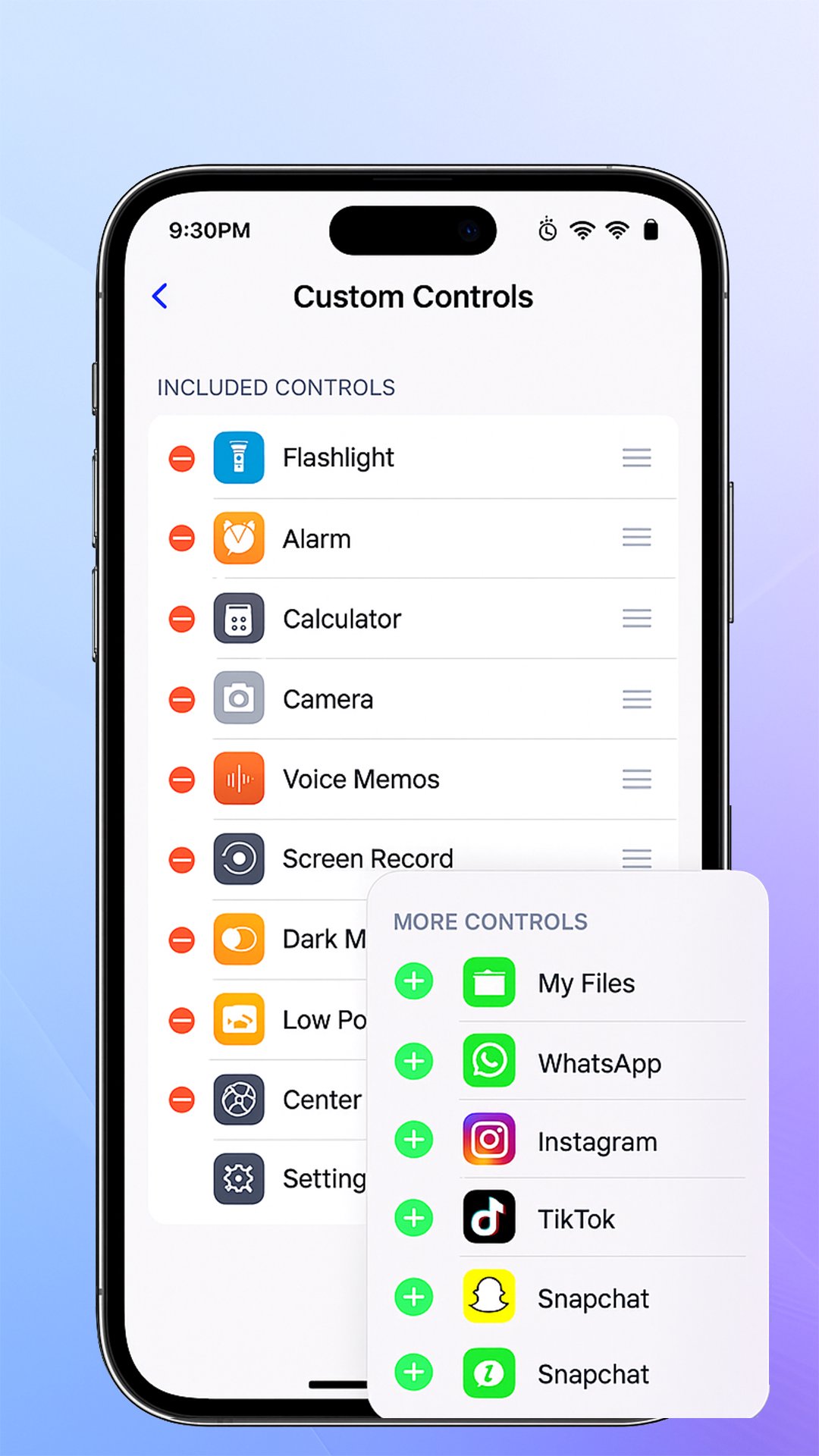
• আপনার পছন্দের ইনস্টল করা অ্যাপগুলোর জন্য শর্টকাট যোগ করুন।
আপনার কন্ট্রোল সেন্টার নিজের মতো করে সাজিয়ে নিন
আপনার পছন্দ অনুযায়ী কুইক সেটিংস প্যানেলটি নিজের মতো করে সাজিয়ে নিন।
• ব্যাকগ্রাউন্ড, ব্লার এফেক্ট এবং রং বেছে নিন।
• সোয়াইপ বারের আকার এবং অবস্থান নিজের মতো করে ঠিক করুন।
• সোয়াইপ বারটি উপরে, নিচে, বামে বা ডানে রাখুন।
• কন্ট্রোল বাটন যোগ করুন, সরান এবং পুনর্বিন্যাস করুন।
• ট্যাপ, ডাবল-ট্যাপ এবং লং-প্রেস অ্যাকশন কনফিগার করুন।
প্রায়শই জিজ্ঞাসিত প্রশ্নাবলী
আমি কীভাবে কন্ট্রোল প্যানেল খুলব?
আপনার স্ক্রিনের প্রান্তে থাকা কনফিগারযোগ্য বার থেকে সোয়াইপ করুন।
কন্ট্রোল সেন্টারের জন্য কি অ্যাক্সেসিবিলিটি পারমিশন প্রয়োজন?
না। মূল কন্ট্রোল প্যানেলটি 'ডিসপ্লে ওভার আদার অ্যাপস' পারমিশন ব্যবহার করে। অ্যাক্সেসিবিলিটি ঐচ্ছিক এবং এটি অতিরিক্ত সিস্টেম নেভিগেশন অ্যাকশন সক্ষম করে।
কিছু কন্ট্রোল কেন অ্যান্ড্রয়েড সেটিংস খোলে?
অ্যান্ড্রয়েড নির্দিষ্ট কিছু সিস্টেম সেটিংসে সরাসরি অ্যাক্সেস সীমাবদ্ধ করে। প্রয়োজনে, কন্ট্রোল সেন্টার উপযুক্ত অ্যান্ড্রয়েড সেটিংস প্যানেল খোলে।
মিউজিক কন্ট্রোল কেন অনুপলব্ধ?
নোটিফিকেশন অ্যাক্সেস সক্ষম করুন যাতে অ্যাপটি সমর্থিত মিডিয়া প্লেব্যাক প্রদর্শন এবং নিয়ন্ত্রণ করতে পারে।
পারমিশন এবং গোপনীয়তা
• ডিসপ্লে ওভার আদার অ্যাপস: ভাসমান কন্ট্রোল প্যানেল দেখায়।
• নোটিফিকেশন অ্যাক্সেস: সক্রিয় মিউজিক প্লেব্যাক কন্ট্রোলগুলো প্রদর্শন করে।
• সিস্টেম সেটিংস পরিবর্তন করুন: সমর্থিত ব্রাইটনেস এবং স্ক্রিন টাইমআউট সেটিংস সমন্বয় করে।
• ক্যামেরা: ফ্ল্যাশলাইটের কার্যকারিতা সক্ষম করে।
• মাইক্রোফোন: যখন আপনি শব্দসহ স্ক্রিন রেকর্ডিং নির্বাচন করেন, তখন অডিও রেকর্ড করে।
অ্যাক্সেসিবিলিটি সার্ভিস
কন্ট্রোল সেন্টার শুধুমাত্র তখনই AccessibilityService API ব্যবহার করে যখন আপনি স্পষ্টভাবে এটি সক্ষম করেন। এই ঐচ্ছিক ফিচারটি ব্যাক, রিসেন্ট অ্যাপস, নোটিফিকেশন, পাওয়ার মেনু এবং লক স্ক্রিন অ্যাকশন সমর্থন করে, সাথে অতিরিক্ত সোয়াইপ বার পজিশনিংও সমর্থন করে।
অ্যাপটি অ্যাক্সেসিবিলিটি পারমিশন ছাড়াই কাজ করে। আপনি অ্যান্ড্রয়েড সেটিংসের মাধ্যমে যেকোনো সময় এই পারমিশনটি নিষ্ক্রিয় করতে পারেন।
কন্ট্রোল সেন্টার হলো এলিভেট মোবাইল গ্রুপ এলএলসি (Elevate Mobile Group LLC) দ্বারা স্বাধীনভাবে তৈরি একটি অ্যান্ড্রয়েড ইউটিলিটি।
ব্যবহারের শর্তাবলী: https://elevatemobilegroup.com/terms-of-use/





Android-এ XAPK/APK ফাইল ইনস্টল করতে এক-ক্লিক করুন!
আপনার রেটিং এবং প্রতিক্রিয়া জন্য ধন্যবাদ!
আপনি ইতিমধ্যে রেট করেছেন।