











آپ کی درجہ بندی اور آراء کا شکریہ!
آپ پہلے ہی درجہ بندی کر چکے ہیں۔

نیویگیشن بار کی مرئیت کو ٹوگل کریں اور آسانی کے ساتھ عمیق موڈ کو فعال کریں۔
NavBar Toggler ایک سادہ لیکن طاقتور ایپ ہے جو آپ کو اپنے آلے کی نیویگیشن بار کی مرئیت کو آسانی سے ٹوگل کرنے اور عمیق موڈ کو فعال کرنے کی اجازت دیتی ہے۔ ایک سیدھے سادے انٹرفیس کے ساتھ، یہ ایپ آپ کی ضرورت نہ ہونے پر نیویگیشن بار کو چھپا کر اپنی اسکرین ریل اسٹیٹ سے زیادہ سے زیادہ فائدہ اٹھانے میں مدد کرتی ہے۔
براہ کرم نوٹ کریں کہ ایپ اینڈرائیڈ 11 پر کام نہیں کرے گی کیونکہ گوگل نے ایپس کے لیے عمیق موڈ میں ہیرا پھیری کرنے کی صلاحیت کو ہٹا دیا ہے۔ مزید معلومات یہاں فراہم کی گئی ہے: https://bit.ly/3z62OBn
اہم خصوصیات:
* صرف ایک نل کے ساتھ نیویگیشن اور نوٹیفکیشن بار کو چھپائیں یا دکھائیں۔
* مکمل اسکرین کے تجربے سے لطف اندوز ہونے کے لیے عمیق وضع کو فعال کریں۔
* نوٹیفکیشن بار سے ایپ کے اعمال تک آسانی سے رسائی حاصل کریں۔
ایپ کو استعمال کرنے کا طریقہ:
ہائڈ نیویگیشن بار انسٹال کرنے کے بعد، ایپ کھولیں اور اسکرین پر دی گئی ہدایات پر عمل کریں۔ اگر ایپ کو WRITE_SECURE_SETTINGS کی اجازت درکار ہے، تو آپ کو ضروری اقدامات کے ساتھ ایک الرٹ نظر آئے گا۔
WRITE_SECURE_SETTINGS کی اجازت دینے کے لیے، براہ کرم ان مراحل پر عمل کریں:
1. اپنے آلے پر ڈیولپر کے اختیارات کو فعال کریں: سیٹنگز > فون کے بارے میں > بلڈ نمبر پر 7 بار ٹیپ کریں۔
2. اپنے کمپیوٹر پر ADB (Android Debug Bridge) انسٹال کریں: https://developer.android.com/studio/command-line/adb پر آفیشل گائیڈ پر عمل کریں۔
3. USB کیبل کے ذریعے اپنے Android ڈیوائس کو اپنے کمپیوٹر سے جوڑیں اور USB ڈیبگنگ کو فعال کریں: سیٹنگز > ڈویلپر کے اختیارات > USB ڈیبگنگ پر ٹوگل پر جائیں۔
4. اپنے کمپیوٹر پر ٹرمینل یا کمانڈ پرامپٹ کھولیں، اور درج ذیل کمانڈ کو چلائیں:
adb shell pm گرانٹ com.navbartoggler android.permission.WRITE_SECURE_SETTINGS
5۔ ایپ کو دوبارہ شروع کریں۔
نوٹ: WRITE_SECURE_SETTINGS کی اجازت دینے کے لیے روٹ تک رسائی کی ضرورت نہیں ہے۔ تاہم، براہ کرم ADB کمانڈز استعمال کرتے وقت محتاط رہیں، کیونکہ اگر غلط استعمال کیا جائے تو ان کے غیر ارادی نتائج ہو سکتے ہیں۔ ہمیشہ بھروسہ مند گائیڈز کی پیروی کریں اور اپنے حکموں پر عمل کرنے سے پہلے ان کو دوبارہ چیک کریں۔
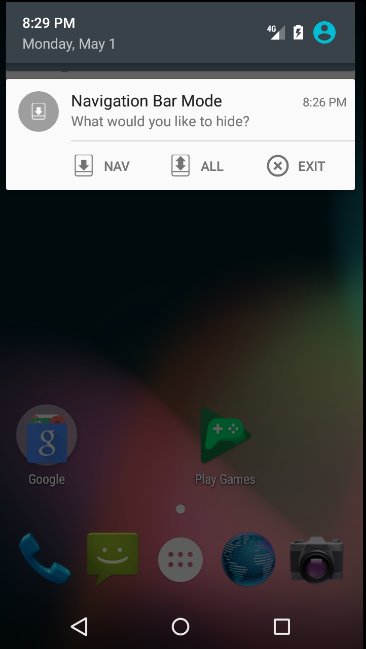
ایک بار اجازت ملنے کے بعد، چھپائیں نوٹیفکیشن بار تین بٹنوں کے ساتھ ایک مستقل (جب تک آپ "Exit" بٹن دبائیں گے) نوٹیفکیشن بنائے گا: "NAV"، "ALL" اور "EXIT"۔ "NAV" کو تھپتھپانے سے نیویگیشن بار چھپ جائے گا یا دکھائے گا، "ALL" نیویگیشن اور نوٹیفکیشن بار دونوں کو چھپانے یا دکھانے کے لیے ہے، جب کہ "EXIT" نوٹیفکیشن کو ہٹا کر ایپ کو بند کر دے گا۔
NavBar Toggler کے ساتھ اپنے Android ڈیوائس پر ایک بلا روک ٹوک، عمیق تجربے سے لطف اندوز ہوں!



Android پر XAPK/APK فائلیںانسٹالکرنےکےلیےایککلککریں!
آپ کی درجہ بندی اور آراء کا شکریہ!
آپ پہلے ہی درجہ بندی کر چکے ہیں۔