
Sichere und schnelle APK-Downloads auf APKPure
Mit APKPure können Sie Always visible screen shot APK einfach und sicher mit Signaturüberprüfung herunterladen.

Sie können immer die Screenshot-Schaltfläche sehen.
Sie können auch die Screenshot-Schaltfläche in der Statusleiste verwenden.
Handbuch:
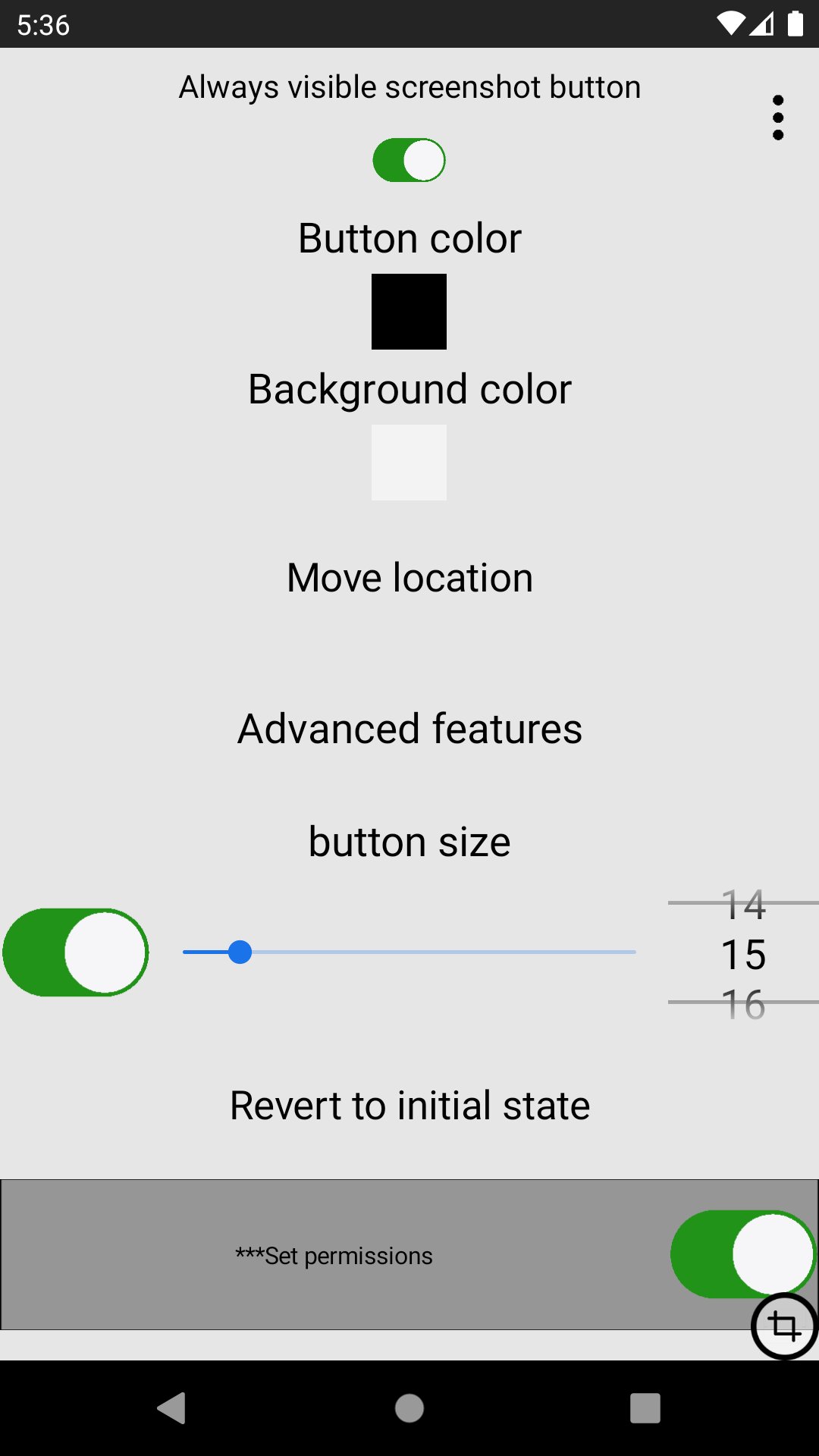
1. Nachdem Sie in der zweiten Zeile auf den Erlaubnis-Button geklickt haben, müssen Sie in der App die Erlaubnis aktivieren, einen Screenshot zu machen.
2. Mit der Option für langes Drücken in der dritten Zeile können Sie einen Screenshot erstellen, indem Sie die Zurück-Taste oder die Home-Taste gedrückt halten.
3. Nachdem Sie auf die erweiterte Funktionsschaltfläche in der 7. Zeile geklickt haben, können Sie die Größe des Benachrichtigungsleistensymbols in der 3. Zeile von unten anpassen. Sie können auch einen Screenshot von der Benachrichtigungsleiste machen.
4. Darüber hinaus können Sie die Schaltflächenfarbe und die Farbe der Benachrichtigungsleiste festlegen und die Schaltfläche auf dem Bildschirm gedrückt halten, um die Ausblendfunktion zu verwenden.
***Berechtigungsinformationen***
1.Daten, auf die über die AccessibilityService-API zugegriffen oder die erfasst werden
- Sammeln Sie Bildschirmberührungsdaten. Es wird bei der Verwendung von Screenshots verwendet.
2. Wie wir Ihre Daten verwenden oder weitergeben
- Informationen zur Bildschirmberührung werden bei der Verwendung von Screenshots verwendet.
3. Wie Benutzer ihre Zustimmung klar ausdrücken
- Klicken Sie auf die Schaltfläche „Zustimmen“, um die Zugriffserlaubnis anzufordern.
4. Warum Ihre App die AccessibilityService-API benötigt und mögliche Anwendungsfälle
- Bei der Verwendung von Screenshots ist eine Zugriffserlaubnis erforderlich.


Ein Klick zur Installation von XAPK/APK-Dateien auf Android!

Vielen Dank für Ihre Bewertung und Ihr Feedback!
Sie haben bereits bewertet.