Paketname:ac.onyx.toolrack
Mehr anzeigen

Ihre Werkzeuge, immer griffbereit
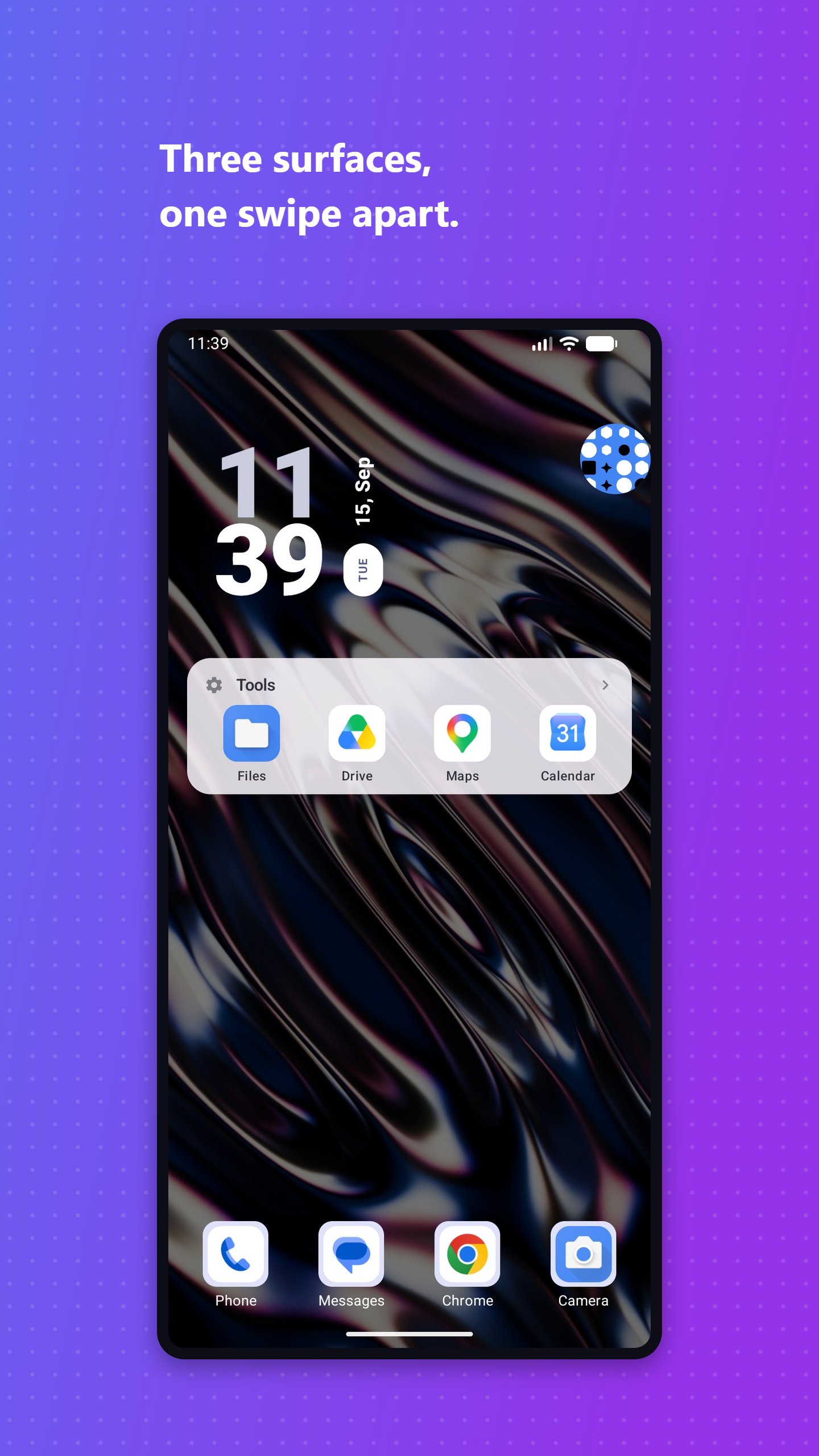
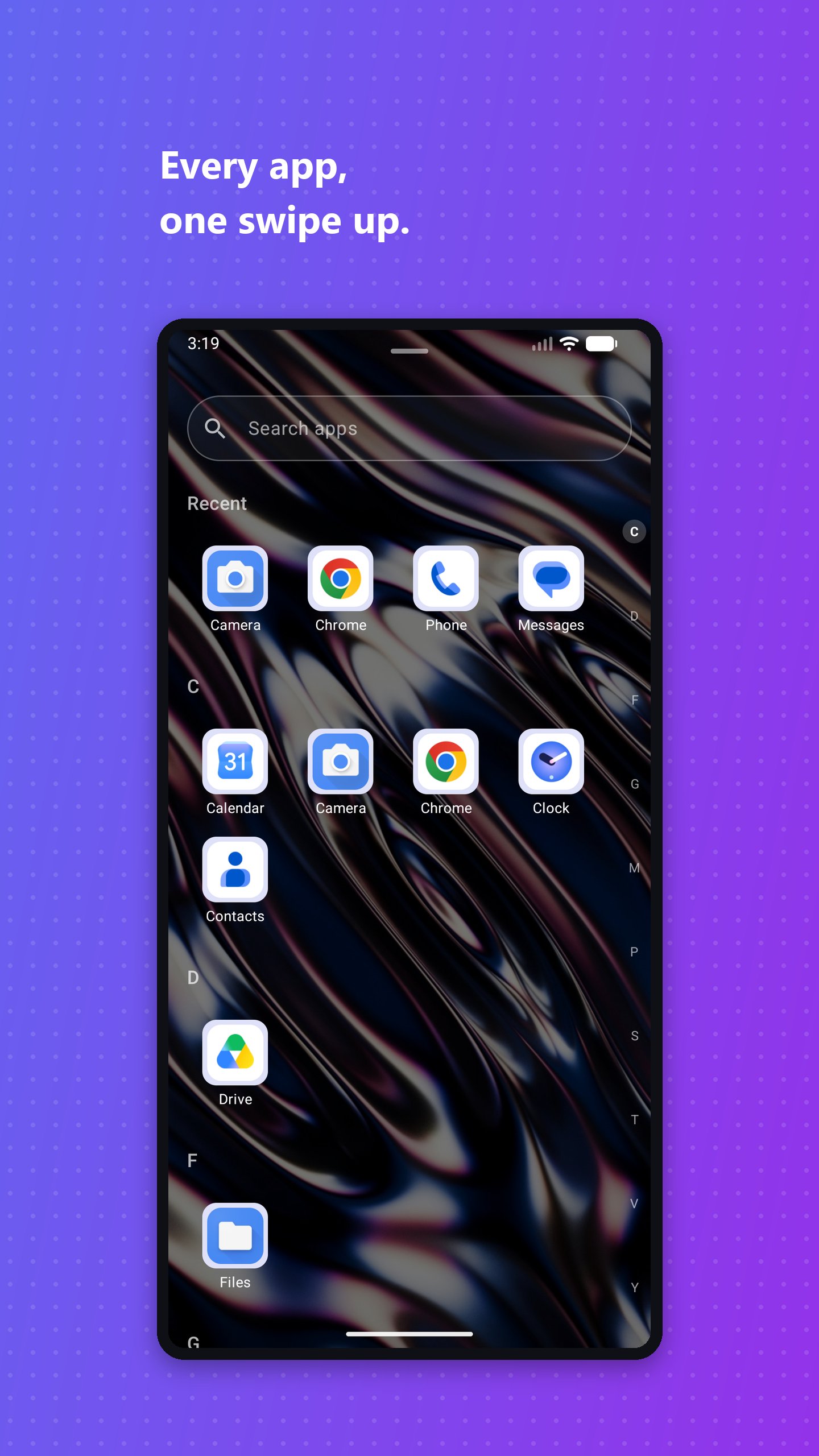
Toolrack hält deine Apps, Widgets und Verknüpfungen mit nur einem Wisch erreichbar.
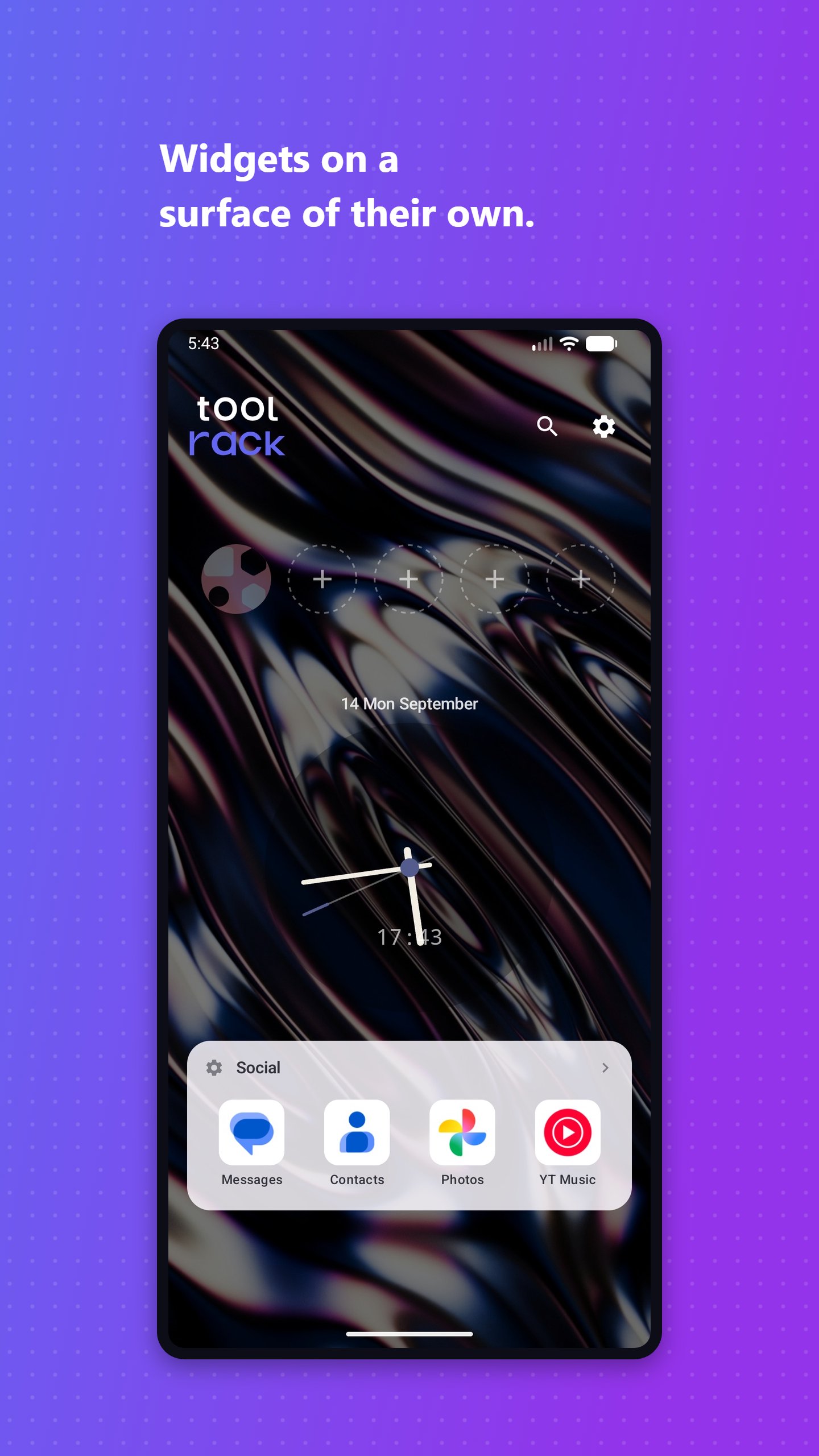
Es besteht aus drei Bereichen auf deinem Startbildschirm: Dash für Widgets, Home für Raster und Dock und der App-Drawer für alles andere. Wische seitlich zwischen Dash und Home, von Home nach oben für die vollständige App-Liste und wieder nach unten, um sie zu schließen. Keine künstlichen Hintergründe, kein unnötiger Schnickschnack – alles wird über dem von dir gewählten Hintergrundbild angezeigt.
SCHWEBENDE WIDGET-BUBBLES
Pinne ein Widget an eine Bubble an, die wie ein Chat-Head über deiner aktuellen Anwendung schwebt – zum Beispiel eine Uhr, dein Kalender oder eine Übersicht deiner Lieblings-Apps. Ziehe ein Widget an eine beliebige Stelle, und es rastet am Bildschirmrand ein. Tippe, um es zu öffnen, zu verwenden und in der aktuellen App weiterzuarbeiten. Wenn du es nicht berührst, verschwindet die Bubble fast vollständig vom Bildschirmrand – tippe auf den schmalen Streifen, um sie wieder einzublenden. Jedes Widget erhält einen generierten Avatar oder ein Emoji und eine Farbe deiner Wahl.
TOOLS-WIDGETS
Erstellen Sie Ihre eigene App-Leiste: Benennen, befüllen und auf dem Startbildschirm, im Dash oder in einer schwebenden Sprechblase platzieren. Jede App hat ihre eigene helle oder dunkle Karte und ihre eigene Transparenz, sodass sie sich perfekt in Ihren Hintergrund einfügt. Apps, die nicht in die Reihe passen, sind nur einen Fingertipp entfernt hinter dem Pfeil.
EIN STARTBILDSCHIRM, DER SICH SO VERHALTEN KANN, WIE SIE ES ERWARTEN
Ziehen Sie Apps einfach an eine beliebige Stelle im Raster und verschieben Sie sie. Ziehen Sie eine App auf eine andere, um einen Ordner zu erstellen. Dieser öffnet sich als Raster, das Sie umbenennen und neu anordnen können. Bewegen Sie den Mauszeiger über einen überfüllten Bereich, und Toolrack ordnet die darin befindlichen Apps neu an. Ziehen Sie bis zum Bildschirmrand, um zur nächsten Seite zu wechseln und bei Bedarf eine neue zu erstellen.
Apps können auch direkt aus dem App-Drawer gezogen werden – halten Sie eine App gedrückt und ziehen Sie sie, und der App-Drawer verschwindet beim Platzieren.
Wählen Sie Ihre eigene Rastergröße, Dockbreite und einen Seitenindikator, der Ihnen gefällt. Wenn alles Ihren Wünschen entspricht, fixieren Sie das Layout, damit nichts versehentlich verschoben wird.
WIDGETS NACH BELIEBIGEN PERSONEN
Platzieren Sie beliebige Android-Widgets im Startbildschirm und passen Sie deren Größe innerhalb der vorgegebenen minimalen und maximalen Abmessungen an. Stapeln Sie Widgets im Dash, einer scrollbaren Spalte, die Sie links neben dem Startbildschirm finden. Oder lassen Sie ein Widget in einer Sprechblase über einer beliebigen App schweben. Die Auswahl ist überall dieselbe: Ihre installierten Widgets sind nach Apps gruppiert und werden mit Vorschauen angezeigt, zusammen mit den Uhren, der Suche, dem Sprechblasen-Schalter und den Werkzeugleisten von Toolrack.
SUCHE, DIE MEHR ALS NUR APPS FINDET
Die Suchleiste im App-Drawer – oben oder unten, ganz nach Ihren Wünschen – durchsucht gleichzeitig installierte Apps, App-Verknüpfungen und Systemeinstellungen. Für alle anderen Inhalte steht optional eine Web-Suche zur Verfügung. Zeigen Sie die Ergebnisse als Liste oder gruppiert unter Überschriften an. Öffnen Sie den App-Drawer in der Zeile der zuletzt geöffneten App.
AUSBLENDENDE APPS
Blenden Sie beliebige Apps im App-Drawer und in der Suche vollständig aus. Um die App-Übersicht wiederherzustellen, ziehen Sie einfach mit zwei Fingern auf die geöffnete App-Übersicht. Standardmäßig ist diese durch Ihre Geräte-PIN, Ihr Muster oder Ihr Passwort geschützt – optional per Fingerabdruck oder Gesichtserkennung oder durch Deaktivierung.
INDIVIDUALISIEREN SIE IHR LADEGERÄT
Toolrack erkennt bereits installierte Icon-Packs – Nova-, ADW- und Apex-ähnliche Packs funktionieren alle – und kann jedes Icon in ein abgerundetes Quadrat, ein Quadrat, ein Kreis oder ein Dreieck verwandeln. Passen Sie die Abdunklung des Hintergrundbildes an, wählen Sie die Dichte der App-Übersicht von angenehm bis dicht und legen Sie Ihr Hintergrundbild fest, ohne den Launcher zu verlassen. Auf einem Tablet werden Raster, Dock und App-Übersicht an die Bildschirmgröße angepasst, anstatt das Layout eines Smartphones zu verzerren.
SICHERUNG UND WIEDERHERSTELLUNG
Exportieren Sie Ihre gesamte Konfiguration – Layout, Ordner, Bubbles, Widget-Liste, alle Einstellungen – in eine einzige Datei und stellen Sie sie auf einem neuen Gerät oder nach einer Neuinstallation wieder her.
ENTWICKELT, UM IHRE APP-LISTE ZU RESPEKTIEREN
Toolrack speichert niemals, welche Apps Sie installiert haben oder wie diese organisiert sind, auch nicht in der eigenen Diagnose. Es liest Ihre App-Liste über eine gezielte Abfrage, anstatt pauschal auf alle Pakete Ihres Geräts zuzugreifen. Der integrierte Fehlerbericht zeigt den genauen Text des ausgehenden Berichts an und sendet erst dann eine Meldung, wenn Sie auf „Senden“ tippen.




Ein Klick zur Installation von XAPK/APK-Dateien auf Android!

Vielen Dank für Ihre Bewertung und Ihr Feedback!
Sie haben bereits bewertet.