Paketname:bluetooth.keyboard
Mehr anzeigen

Verwandeln Sie Ihr Android-Gerät in eine Bluetooth-Tastatur, Maus und ein kabelloses Touchpad.
Verwandeln Sie Ihr Android-Smartphone oder -Tablet in eine Bluetooth-Tastatur, eine kabellose Maus und ein Touchpad. Tippen, klicken, scrollen und navigieren Sie auf einem kompatiblen Gerät, ohne zusätzliches Zubehör mitführen zu müssen.
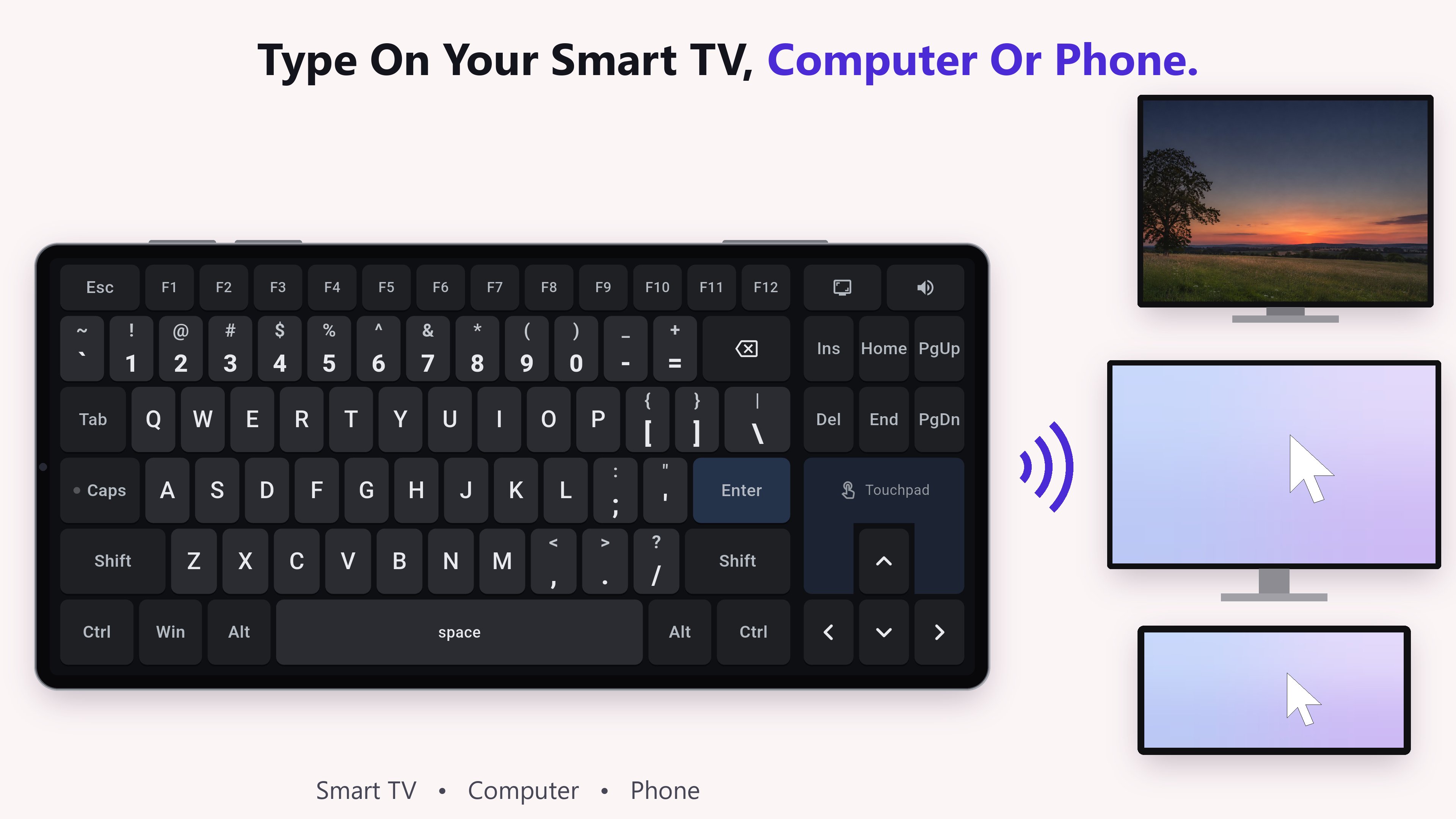
Geben Sie längere Texte auf einem Tablet ein, suchen Sie auf einem Smart-TV oder steuern Sie einen Computer bequem vom Sofa aus. Koppeln Sie Ihr Smartphone per Bluetooth und nutzen Sie es als praktische Tastatur und Fernbedienung. Das gesteuerte Gerät benötigt keine zusätzliche App.
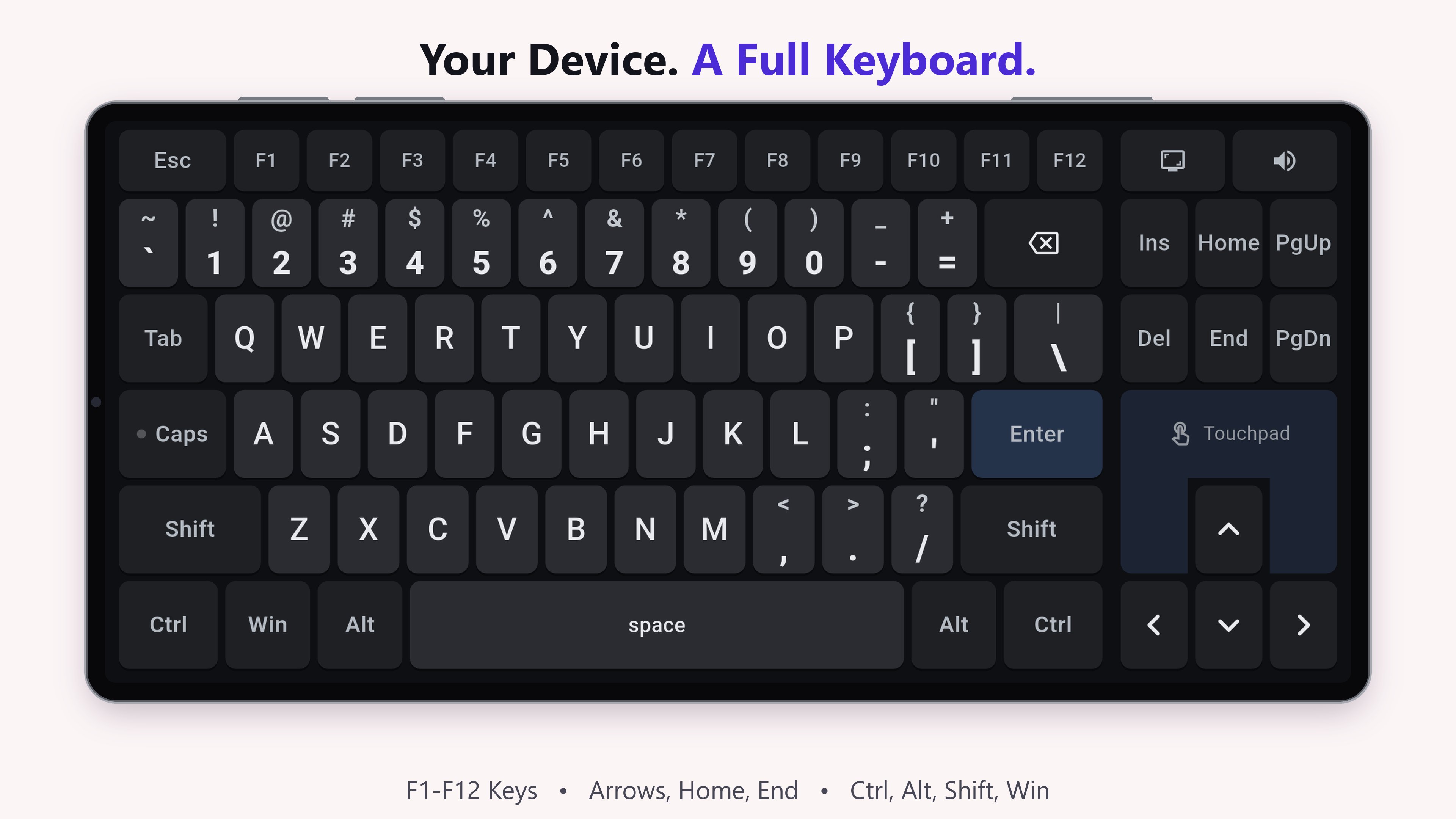
VOLLSTÄNDIGE BLUETOOTH-TASTATUR
• Tippen Sie mit einer vollwertigen PC-Tastatur im Querformat.
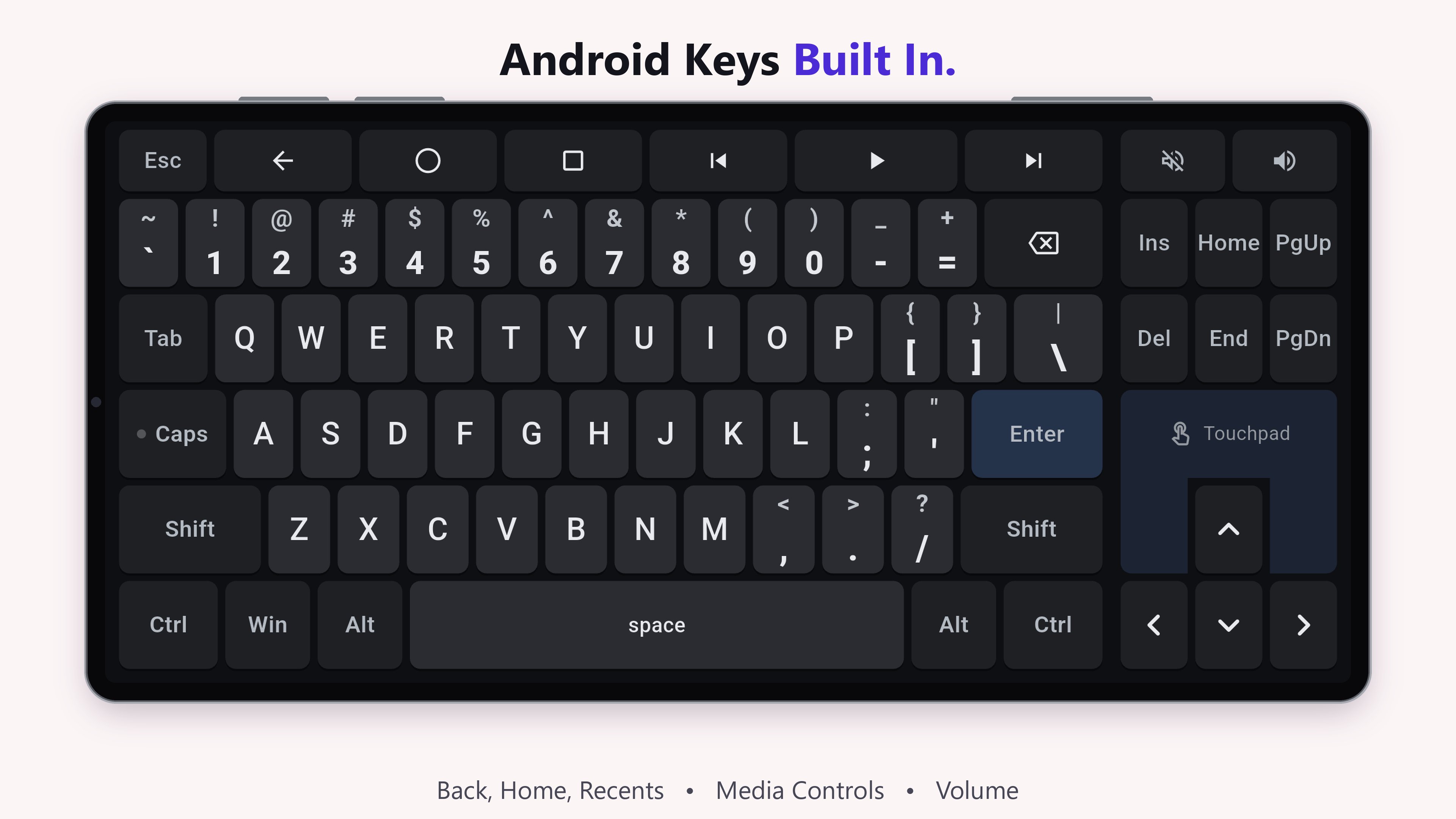
• Greifen Sie auf Buchstaben, Zahlen, Symbole und die Funktionstasten F1–F12 zu.
• Verwenden Sie die Tasten Esc, Tab, Caps, Shift, Strg, Win und Alt.
• Navigieren Sie mit den Pfeiltasten, Einfg, Entf, Pos1, Ende, Bild auf und Bild ab.
• Wechseln Sie zwischen PC- und Android-Steuerung.
• Im Android-/TV-Modus verwenden Sie die Funktionen Zurück, Pos1, Zuletzt verwendet sowie die Mediensteuerung (Wiedergabe/Pause/Nächster Titel).
Schreiben Sie Nachrichten, geben Sie Suchbegriffe ein und nutzen Sie vertraute Tastenkombinationen auf einem gekoppelten Gerät. Praktisch für Suchfelder, Anmeldeformulare und längere Nachrichten auf dem anderen Bildschirm. Das Querformat-Layout vereint die wichtigsten PC-Tasten auf Ihrem Smartphone oder Tablet, sodass Sie tippen können, ohne eine physische Tastatur zu benötigen.
KABELLOSE MAUS & TOUCHPAD
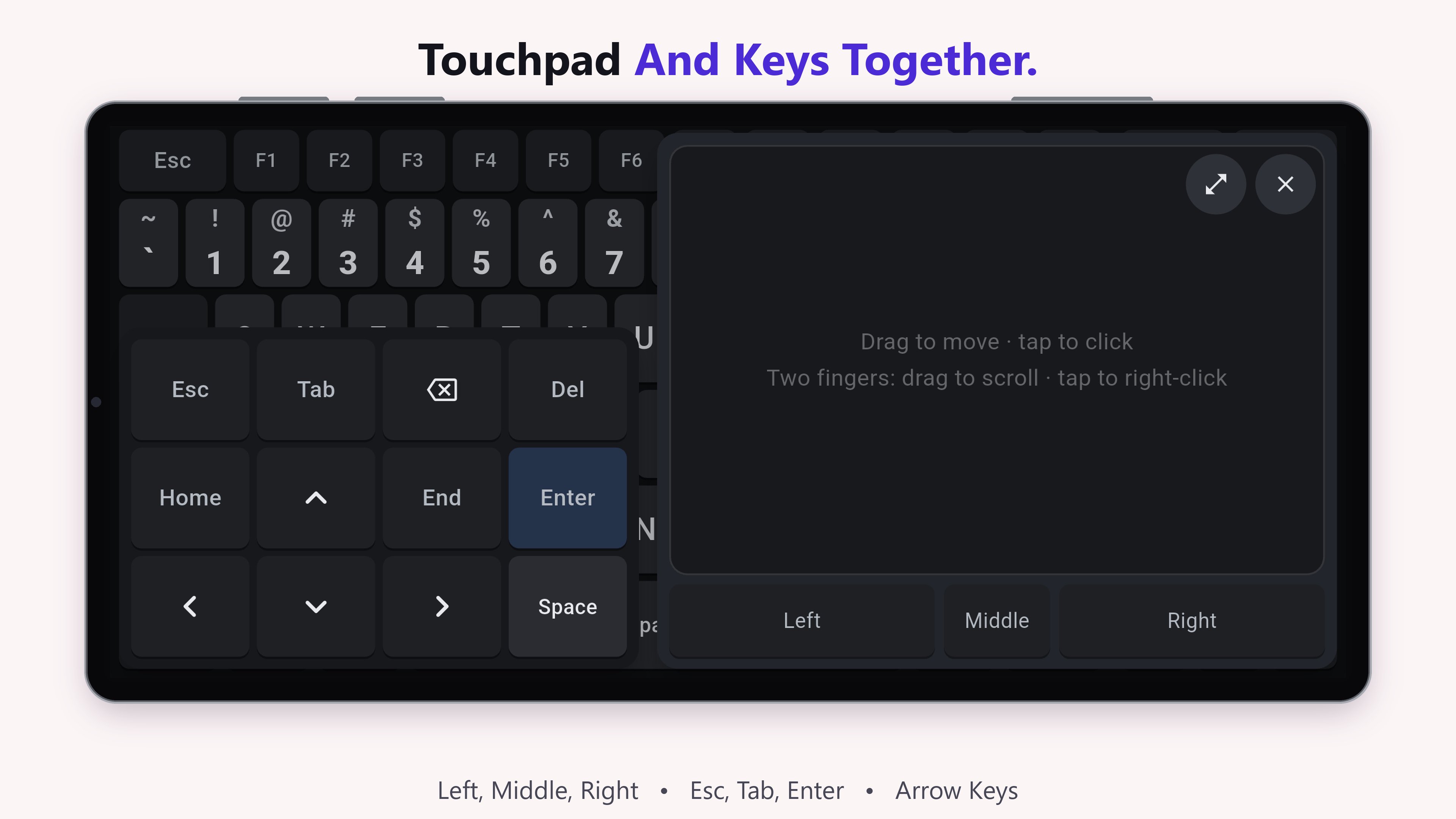
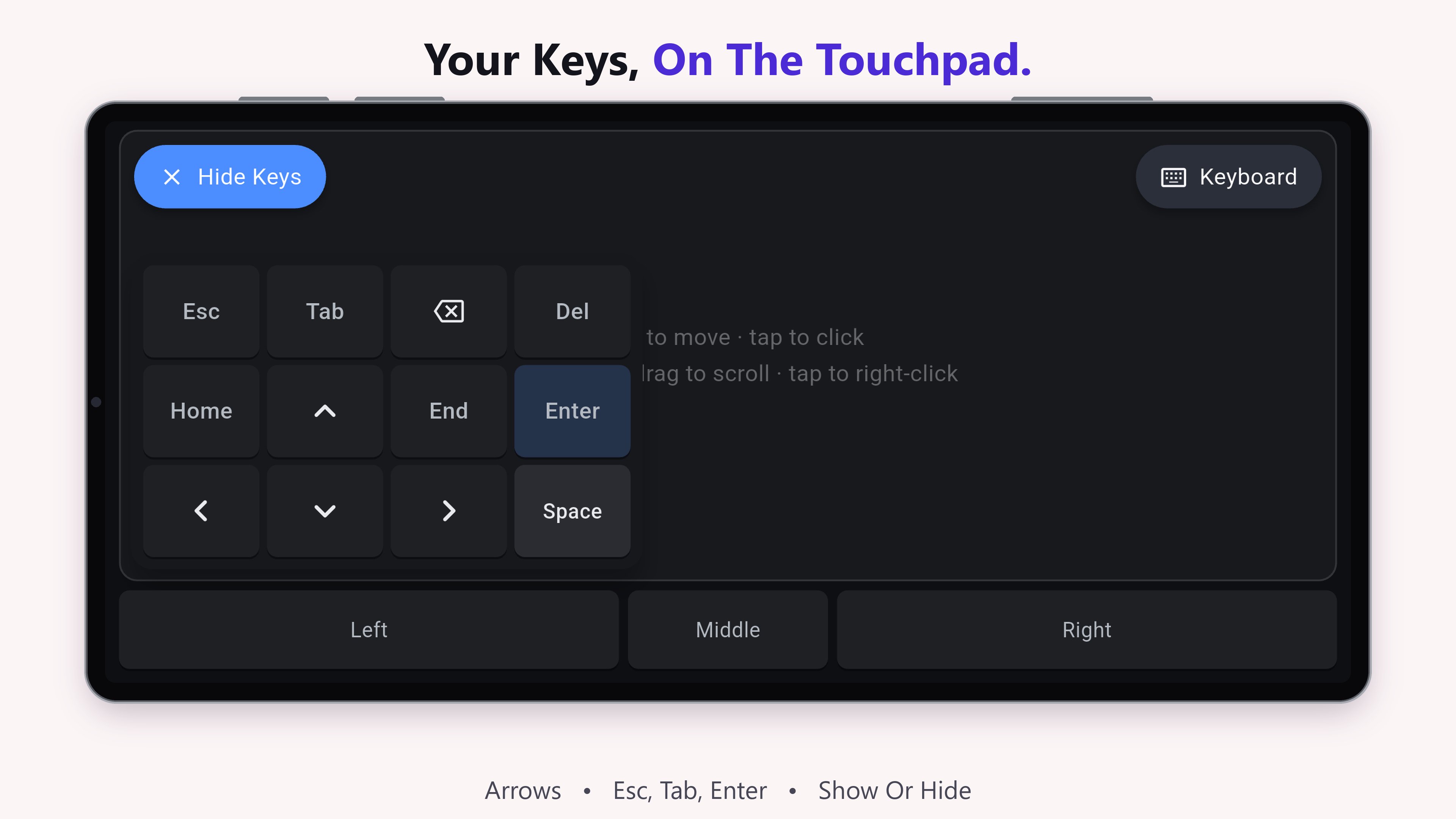
• Tippen Sie um den Pfeil nach oben auf der Tastatur, um ein Popup-Touchpad zu öffnen.
• Bewegen Sie den Mauszeiger mit einem Finger; tippen Sie, um zu klicken.
• Bewegen Sie zwei Finger, um zu scrollen, und tippen Sie mit zwei Fingern, um einen Rechtsklick auszuführen.
• Verwenden Sie die dedizierten linken, mittleren und rechten Maustasten.
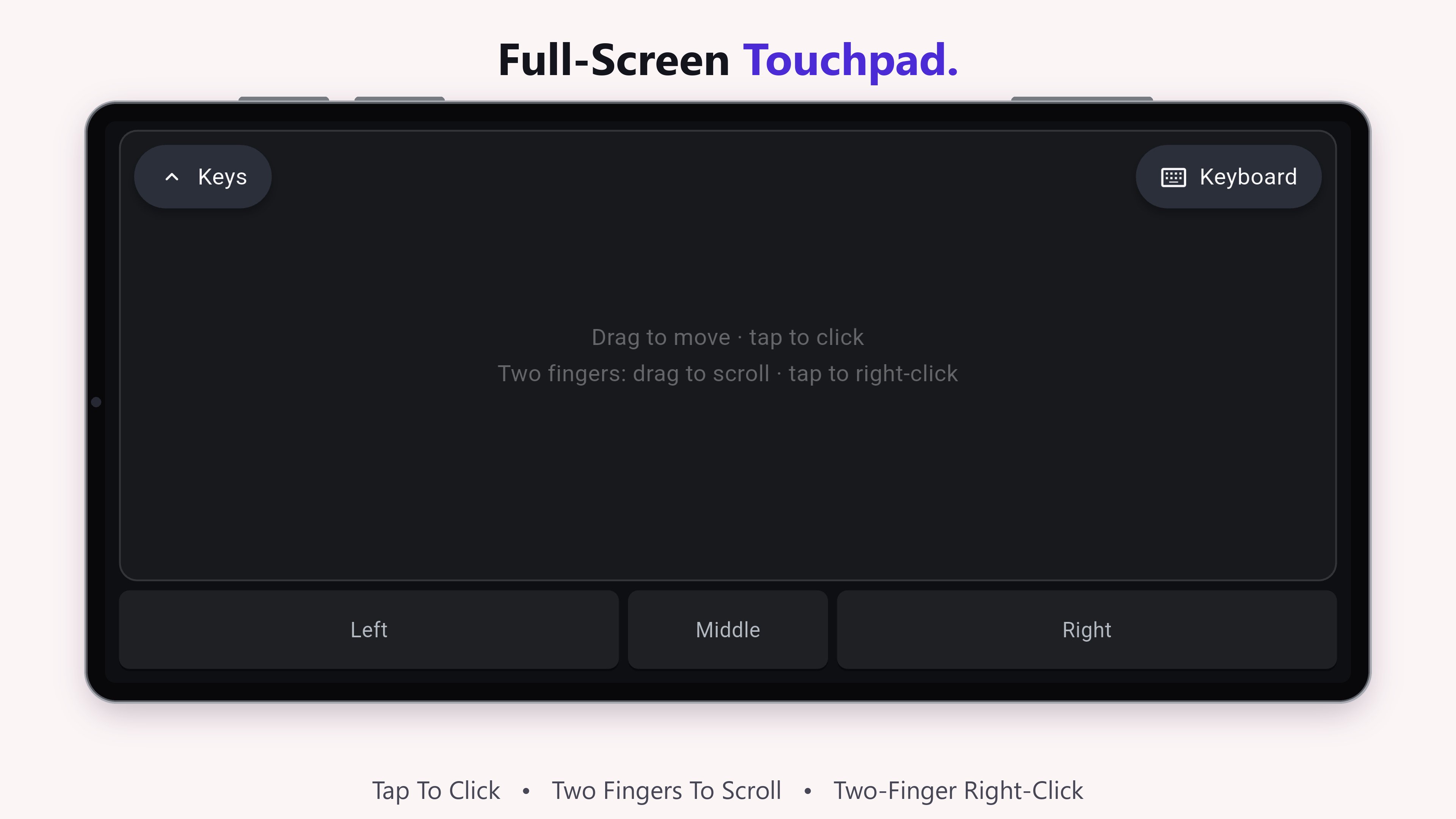
• Erweitern Sie das Touchpad auf den gesamten Bildschirm für mehr Platz.
• Öffnen Sie ein kompaktes Popup-Tastenfeld mit Esc, Tab, Backspace, Entf, Pos1, Ende, Pfeiltasten, Enter und Leertaste.
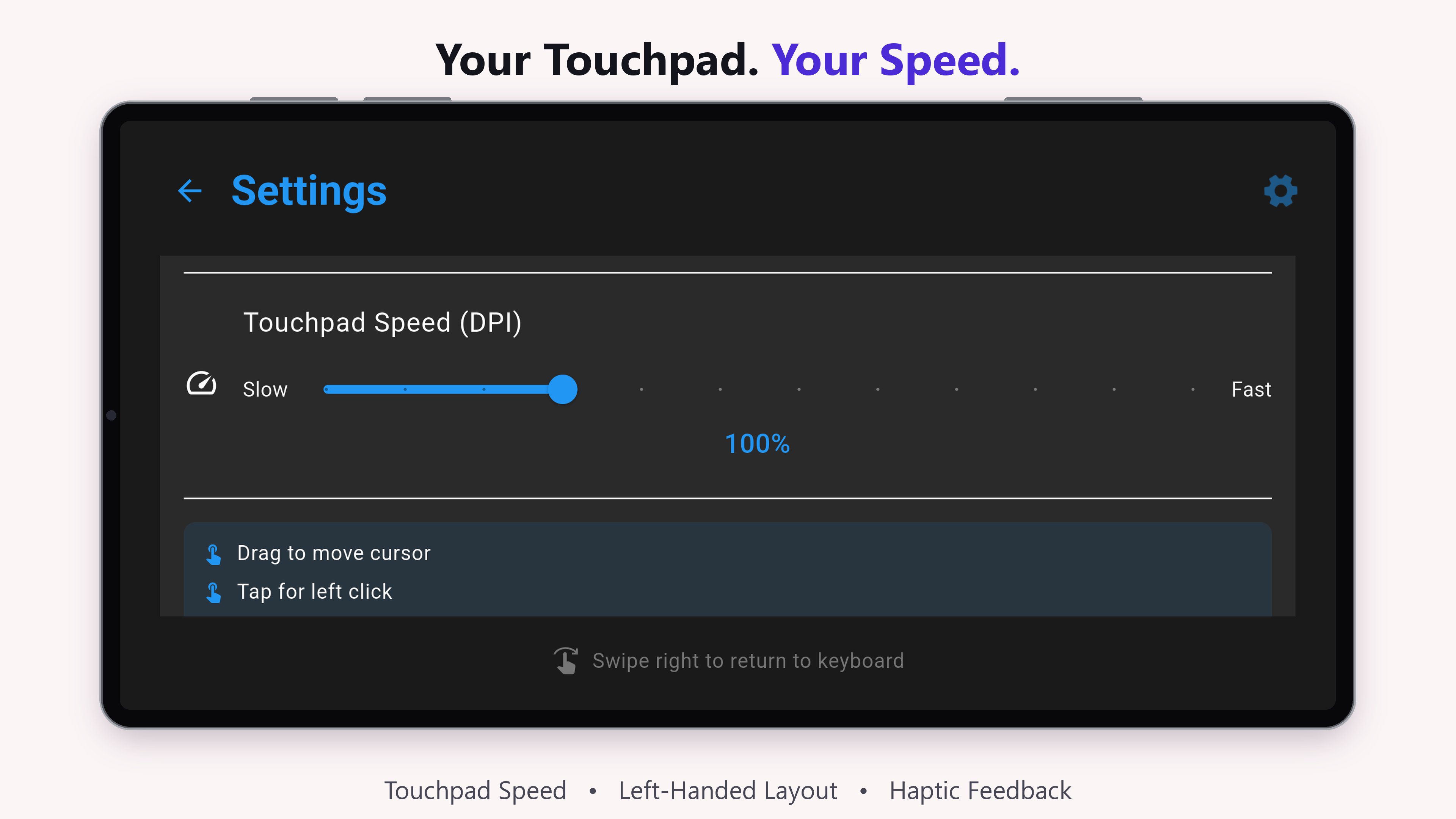
• Passen Sie die Touchpad-Geschwindigkeit von 25 % bis 300 % an.
• Aktivieren Sie die Linkshänder-Layout-Option.
Wechseln Sie nahtlos zwischen Tippen und Maussteuerung, ohne Apps oder Zubehör wechseln zu müssen. Nutzen Sie das Popup-Touchpad für schnelle Klicks oder erweitern Sie es zur Navigation auf einem größeren Bildschirm. Eine kabellose Maus und ein Touchpad sind praktisch, wenn eine Tastatur allein nicht ausreicht. Scrollen Sie durch Seiten, wechseln Sie zwischen Feldern und wählen Sie Elemente auf dem Bildschirm mit demselben Mobilgerät aus.
FERNBEDIENUNG & EINSTELLUNGEN
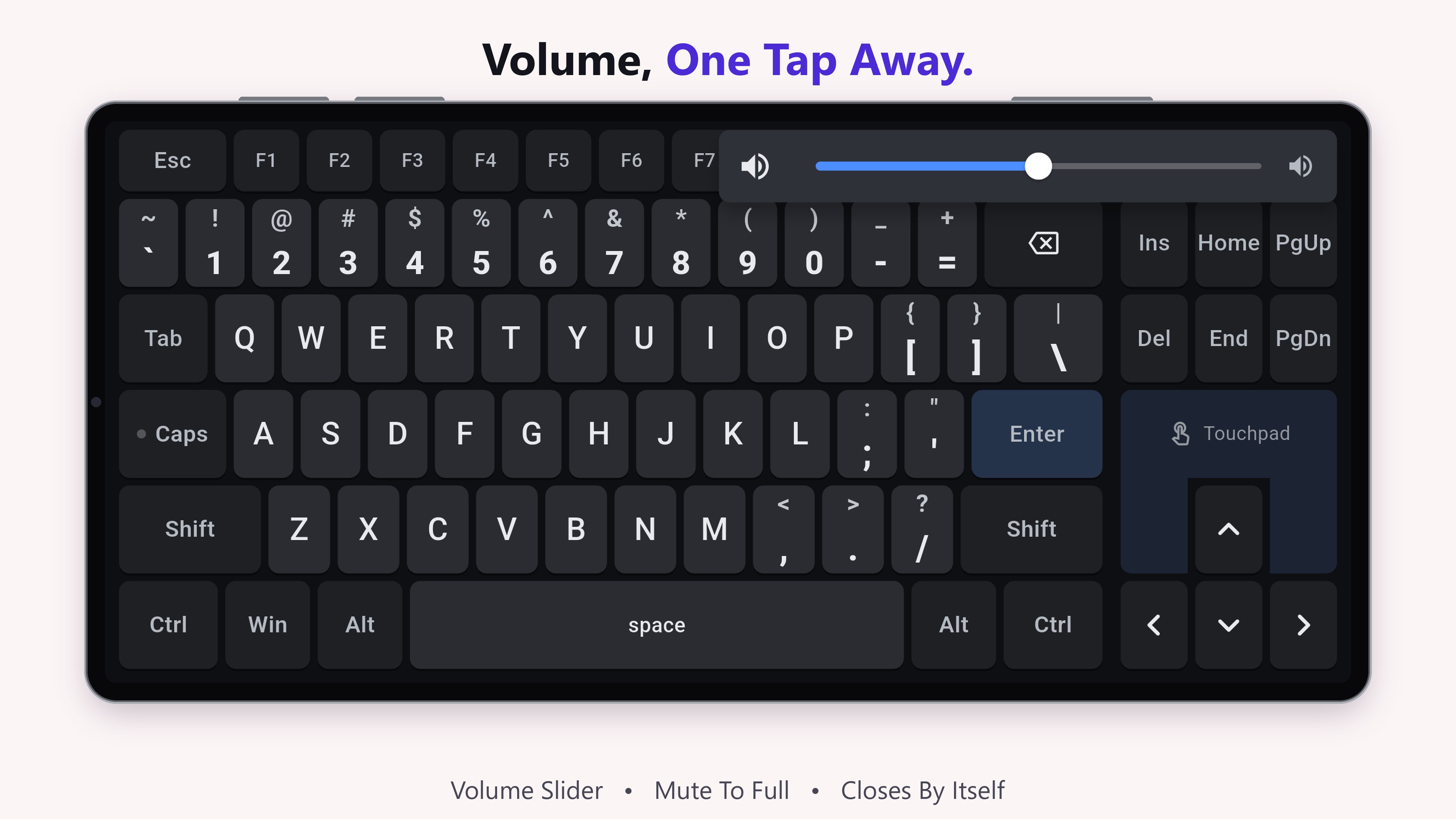
• Tippen Sie auf die Lautstärketaste der App-Tastatur, um einen Schieberegler für Stumm- bis Volllautstärke zu öffnen.
• Verwenden Sie die Screenshot-Taste, um einen Screenshot zu erstellen. Das Ergebnis hängt vom verbundenen Gerät ab.
• Aktivieren Sie die automatische Verbindung zum zuletzt gekoppelten Gerät.
• Wählen Sie in den Einstellungen ein anderes gekoppeltes Gerät aus, um zu wechseln.
• Schalten Sie das haptische Feedback ein oder aus.
• Verbinden Sie jeweils nur ein Gerät.
Verwenden Sie Ihr Smartphone oder Tablet als Bluetooth-Fernbedienung für einen kompatiblen PC, Mac, Smart-TV oder ein anderes Gerät, das Bluetooth-Tastaturen unterstützt. Wählen Sie das für Sie optimale Tastenlayout und die Touchpad-Geschwindigkeit.
VERBINDUNG
• Öffnen Sie die App auf Ihrem Android-Smartphone oder -Tablet.
• Öffnen Sie die Bluetooth-Einstellungen auf dem Gerät, das Sie steuern möchten.
• Wählen Sie Ihr Smartphone oder Tablet aus den verfügbaren Bluetooth-Geräten aus.
• Bestätigen Sie den Kopplungscode, falls Sie dazu aufgefordert werden.
• Beginnen Sie mit dem Tippen, Klicken oder Scrollen.
Lassen Sie die App geöffnet, während Sie die Bluetooth-Tastatur oder -Maus verwenden. Sie können die automatische Wiederverbindung zum zuletzt gekoppelten Gerät aktivieren oder in den Einstellungen ein anderes Gerät auswählen. Es kann jeweils nur ein Gerät verbunden sein. Die App wählt die optimale Verbindungsart und stellt die Verbindung automatisch wieder her.
KOMPATIBILITÄT
Erfordert Android 9 oder neuer und Bluetooth. Ihr Zielgerät muss Bluetooth-Tastaturen unterstützen. Die Kompatibilität mit allen Fernsehern, Computern, PCs, Macs oder anderen Geräten kann nicht garantiert werden; die verfügbaren Steuerelemente können vom angeschlossenen Gerät abhängen.
Einige Android-Smartphones können nicht als Bluetooth-Tastatur verwendet werden. Die App prüft die erforderlichen Funktionen und informiert Sie, falls diese nicht verfügbar sind. Installieren Sie die App nur auf dem Android-Smartphone oder -Tablet, das Sie in der Hand halten, nicht auf dem Gerät, das Sie steuern.
DATENSCHUTZ & ZUGRIFF
Ihre Eingaben werden ausschließlich über Bluetooth an das verbundene Gerät gesendet. Ihre Eingaben werden weder gespeichert noch über das Internet übertragen. Es ist kein Konto erforderlich.
Vom Tippen auf dem Tablet und der Suche auf dem Smart-TV bis hin zur PC-Navigation vom Sofa aus – nutzen Sie eine Bluetooth-Tastatur, eine kabellose Maus und ein Touchpad auf dem Android-Gerät, das Sie bereits in der Hand halten.

Ein Klick zur Installation von XAPK/APK-Dateien auf Android!

Vielen Dank für Ihre Bewertung und Ihr Feedback!
Sie haben bereits bewertet.