在APKPure安全快速地下载APK
APKPure 使用签名验证功能,确保为您提供无病毒的 Video Loca APK 下载。

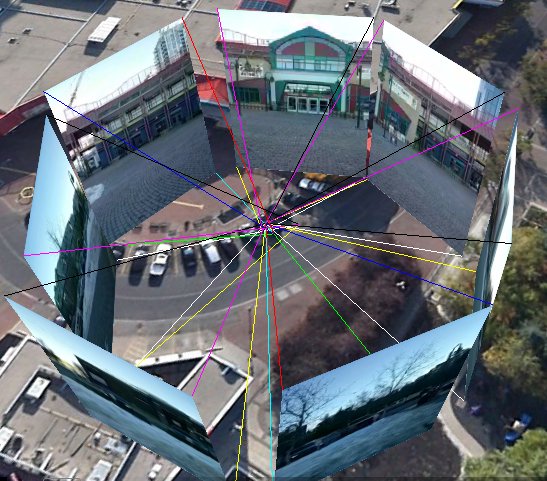
用“SensorFusion”的易用性和更好的谷歌地球文件。
警告:
*********
关闭应用程序关闭,如果你不记录数据,因为它可能会消耗你的设备的电池。
最近更新由谷歌,你将无法查看你的Android设备上的最后文件。你需要将它们下载到使用谷歌地球安装了桌面。
附加桌面应用可能需要后处理和提高精度。联系作者的进一步细节。
继续阅读!
过程
********
1.转到室外,等待GPS信号
2.将相机对着任何东西
3.单击捕获(重复你想要的多)
4.你得到的照片和谷歌地球KML,KMZ(单和旅游)
5.要显示你的照片和谷歌地球文件,请执行:
一个。点击“谷歌地球”按钮(只显示最后的巡演)
B。单击“电子邮件KMZ”按钮(只显示最后的巡演)
C。从下列位置到您的计算机复制文件从您的设备
图片\ com.em.com.videoloca \主\ KMZ
图片\ com.em.com.videoloca \备份\ KMZ
附加功能:
********************
N.Video:点击+或 - 更改视频序列的照片数量
F.Video:点击+或 - 更改照片的频率以毫秒为单位的视频序列
OBJ:点击+或 - 改变(从照片到相机的谷歌地球的距离)物距
HT:点击+或 - 改变高度偏移(附加高度偏移的照片,因为一些不准确的GPS高度,地球发送照片下!)
眼睛:点击+或 - 改变眼睛的距离(观测点的摄像头在谷歌地球的背后)
视频:检查,如果你想录制视频(图像序列)
日志:检查,如果你想存储传感器的数据在日志文件中。这导致大的日志文件中。它可能会崩溃过很长一段时间的应用程序,由于日志文件的大小。
HighRes具有:检查,如果你想你的形象的最佳分辨率。这导致谷歌地球大文件和渲染速度较慢
绝对:检查,如果你想你的照片,根据您的GPS海拔放置。如果没有选中,您的照片被放置相对于谷歌地球地面。不管这个复选框,额外的高程值,可以添加
清洁Cashe:如果你不快乐与您的图像从以前的会话,删除
备份Cashe:如果你很高兴与您的图片,从以前的会话,对它们进行备份
即将推出的功能:
******************
录制视频,并将其与谷歌地球整合
支持放大和缩小
更精确的传感器融合:GPS /北斗/加速度计/ Magnometer /陀螺仪/摄像头
不要忘了给我发了反馈,包括问题,bug和建议
尽情享受吧!



感谢您的评分和反馈!
您已经评分了。