












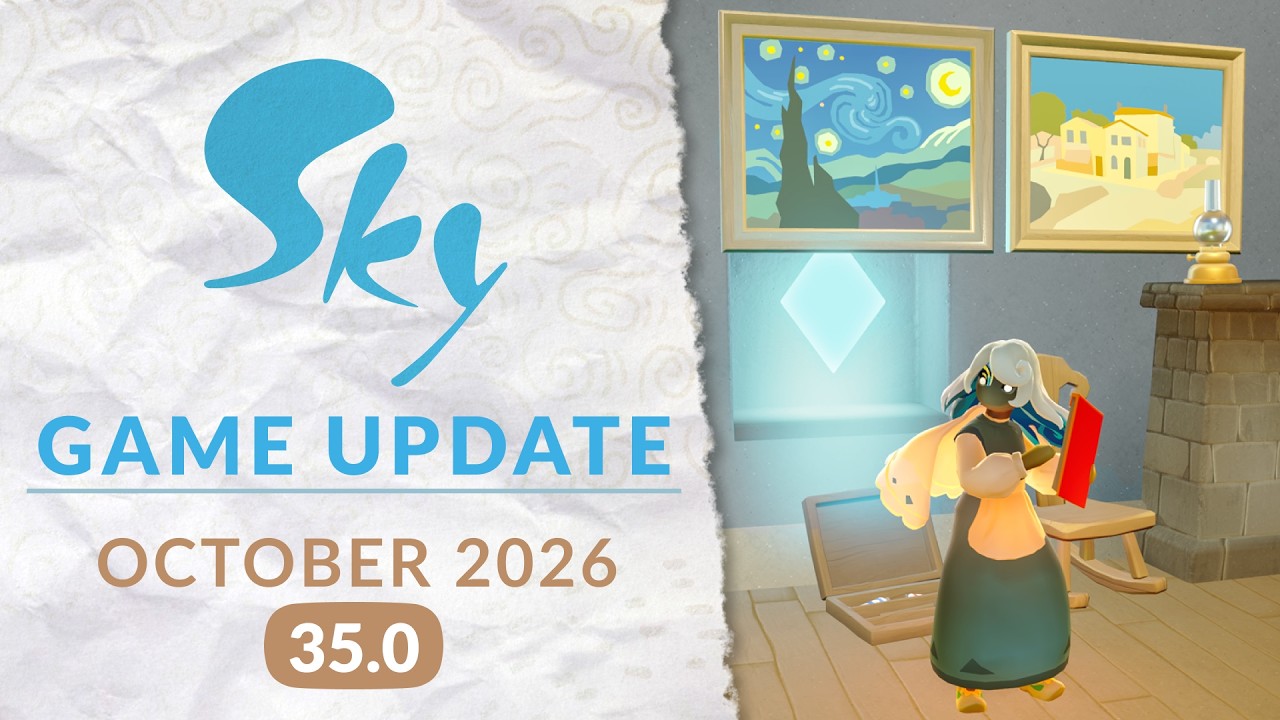
La actualización de Sky: Children of the Light 35.0 llegó el 13 de octubre de 2026 a Android, iOS, PlayStation, Switch y Steam, y abre la puerta al último tramo del año. thatgamecompany no ha ido a lo grande con contenido nuevo, pero sí ha tocado dos frentes que a los jugadores de largo recorrido nos importan: un nido compartido en la zona de Arles y una ristra de arreglos que quitaban las ganas de jugar en móvil. Esta guía repasa qué cambia la versión 35.0, por qué esos cambios importan y qué conviene tener listo antes de entrar, incluidas las novedades de la Temporada de la Perla y los Días de Travesuras.

Sky: Niños de la Luz es un juego MMO social de aventura que combina exploración, cooperación y acertijos.
Sky Children of the Light 35.0: Novedades y arreglos clave
Las novedades de Sky 35.0 se centran en dos frentes: el Nido de Arles y los arreglos de rendimiento. La actualización de Sky 35.0 trae un puñado de cambios pensados para la comunidad de largo recorrido. Viene además como pistoletazo de salida de dos eventos que marcan el calendario: la Temporada de la Perla, que arranca el 16 de octubre, y los Días de Travesuras, que llegan el 23. Con la 35.0 instalada, todo eso se carga sin sobresaltos.
Qué trae la actualización de Sky: Children of the Light 35.0
El contenido de cabecera es el Nido de Arles, un espacio nuevo dentro de la zona de Arles, en la parcela inspirada en Van Gogh. No es un mapa para explorar, sino un nido personal que se desbloquea solo con progreso previo: hace falta tener un segundo nido abierto y haber completado la segunda misión de la Temporada de Anidación y la tercera de Querido Van Gogh.
La forma de entrar también es flexible. Puedes llegar por el teletransporte del Manto de la Noche Estrellada, repitiendo la tercera misión de Querido Van Gogh o uniéndote a un amigo que ya esté dentro desde el menú Visitar el nido de un amigo. Esa tercera vía es la que yo uso, porque ahorra tener que repetir misiones antiguas solo para entrar de nuevo.
Los Dúos de Recuerdos Compartidos cambian cómo se crea contenido
La otra novedad de peso son los Dúos de Recuerdos Compartidos. Hasta ahora un Recuerdo Compartido era algo que grababas y dejabas ahí. Con la 35.0 puedes grabar tu reacción a un recuerdo original como un recuerdo colaborativo nuevo, de modo que quien lo ve aparece junto al creador original en el mismo momento.
Se activa con el botón Dúos, que aparece en el menú de visualización de Recuerdos Compartidos. Para quien graba escenas con amigos, esto simplifica el trabajo: ya no hay que coordinar dos grabaciones y montarlas luego, sino que ambas capas viven en el mismo recuerdo. La pega es que exige que el recuerdo original siga disponible, así que si su creador lo borra, el dúo se queda sin base.
Cambios en el sistema de amistad y presencia
El sistema de amistad recibe ajustes visuales y una mejora práctica: el menú de amistad marca con un punto rojo los emotes de nivel 1 recién desbloqueados. Suena menor, pero es exactamente el tipo de aviso que evita perder horas buscando qué se ha activado tras una sesión larga.
Presencia también se amplía. Ahora tiene animaciones para emotes de una lista de espíritus que incluye a Medallista que se Inclina, Muralista que Asiente, Primo del Confeti, Alquimista Indiferente, Bailarina Giratoria del Festival, Recibidor de la Compañía, Bailarín Saltarín, Campeón Giratorio y Bailarín Atlético del Carnaval. Y llega a tres zonas más: Bosque Oculto, Páramo Dorado y Bóveda del Conocimiento, con la salvedad de que las áreas que la activan solas ya no la mantienen encendida al salir.

Rendimiento y seguridad en móvil: la mejora que más se nota
Aquí está el cambio que más agradezco en Android. thatgamecompany ha optimizado el rendimiento del juego al usar Presencia, con mejoras que se notan sobre todo en dispositivos de gama baja, y la Tecnología de Festival recibe las mismas optimizaciones. En un móvil modesto, Presencia cargaba escenas con varios jugadores a la vez y el juego se resentía; con la 35.0 el tirón baja de forma clara. En cuanto a permisos y privacidad, la actualización no cambia nada del modelo de Sky: la app sigue pidiendo acceso a ubicación y almacenamiento para funcionar, así que conviene revisar esos permisos tras instalar la versión nueva.
También entra el botón de Presencia con recomendaciones mejoradas para elegir con quién jugar, aunque unirse a un jugador recomendado sigue siendo opcional. Y en Google Play se añaden 23 logros, los mismos que ya existían en otras plataformas, así que por fin la versión móvil deja de ir por detrás en trofeos.
Arreglos que solucionan bugs reportados por la comunidad
Los arreglos se notan cuando uno lleva tiempo jugando. El más comentado es el fallo que dejaba a los jugadores atascados tras recoger una Luz Alada en la Isla del Amanecer. Es un bug que apareció durante la Temporada de la Perla y que engancha la partida justo en el peor sitio, así que quitarlo limpia una zona entera.
La lista de correcciones es larga y bien centrada en lo que se rompe en partidas reales:
- Se arregla un cierre frecuente en Switch que ocurría en Órbita y podía dejar al jugador atrapado en Edén.
- Se arregla un problema que impedía completar una misión diaria si el jugador tenía activado Saltar Cinemáticas en multijugador.
- Se arregla la inconsistencia en la información de estado de las misiones diarias.
- Se corrige un exploit que permitía esquivar los ataques del Dragón Oscuro usando maniquíes como cebo.
- Se corrige un fallo que hacía perder el control de la cámara cuando otro jugador avanzaba misiones de espíritu lejos.
- Se arregla un cierre poco común al crear contenido en Pradera del Amanecer.
- Se corrige el parpadeo de reflejos en las pinturas de la Galería Estrellada al mover la cámara.
Fuera del apartado técnico, también bajan el coste de forjar tintes, un ajuste que beneficia directamente a quien persigue la personalización de capas y accesorios. No es un cambio de balance que altere el juego, pero sí resta un poco de fricción al sistema de color.
Sky: Niños de la Luz es un juego MMO social de aventura que combina exploración, cooperación y acertijos.
Fechas clave de octubre de 2026 en Sky: Children of the Light
Después de la 35.0, octubre queda lleno. Conviene tener el calendario a mano porque cada evento usa su propia ventana.
| Evento | Fechas de 2026 | Qué aporta |
|---|---|---|
| Actualización 35.0 | 13 de octubre | Nuevo Nido de Arles, Dúos de Recuerdos Compartidos y arreglos |
| Evento de Resplandor | 2 al 15 de octubre | Luz de color negro y rojo más frecuente y tienda de tintes ampliada |
| Temporada de la Perla | 16 de octubre al 31 de diciembre | Última temporada del año, con el Viejo Pescador y su historia |
| Espíritus Viajeros | 8 al 11 y 22 al 25 de octubre | Regresan espíritus, incluido el ganador del voto comunitario |
| Días de Travesuras | 23 de octubre al 12 de noviembre | Zona del Cangrejo Carcajeante, juegos nuevos y la carrera de escobas |
Los Días de Travesuras de Sky: Children of the Light, que llegan el 23 de octubre, amplían todo lo anterior con juegos nuevos en el Cangrejo Carcajeante.
Ese cruce de eventos es la parte que más despista. Yo suelo marcar los Días de Travesuras y la Temporada de la Perla en el calendario del móvil el primer día, porque si dejas las misiones para el final te pilla el cierre del Resplandor por en medio.
Qué significa este parche para los jugadores de móvil
La versión 35.0 no es una actualización de contenido masivo, y no pretende serlo. Es un parche de calidad que llega justo antes de la temporada más cargada del año, y ahí está su valor. Los arreglos atacan bugs de atascos y cierres, los cambios en Presencia mejoran el rendimiento donde más se sufría y el Nido de Arles da a los jugadores veteranos una razón para volver a una zona que muchos ya tenían aparcada.
Para quien solo juega en el móvil, las dos piezas realmente importantes son el rendimiento de Presencia y la subida de logros en Google Play. La primera hace jugable lo que antes era incómodo, y la segunda repara una desigualdad vieja entre plataformas. Quien juega en un dispositivo de gama alta notará menos, pero el bug de la Luz Alada y el del cierre en Órbita son correcciones que cualquiera puede sufrir tarde o temprano.

Conclusión
La actualización de Sky: Children of the Light 35.0 es un parche honesto: ordena el terreno, mejora el rendimiento en móvil y prepara el calendario de fin de año sin prometer más de lo que entrega. No es la actualización para la que recomendaría volver solo por ella, pero sí la que hay que instalar antes de meterse de lleno en la Temporada de la Perla y los Días de Travesuras.
Vale la pena actualizar ya, porque hacerlo después te deja sin el Nido de Arles durante los eventos. Descarga la última versión desde APKPure para entrar con la 35.0 instalada y no perder ninguna ventana de octubre. Lo que toca ahora es simple: comprueba que tienes un segundo nido desbloqueado y las misiones previas hechas, y tendrás el Nido de Arles listo para cuando arranque la temporada.