パッケージ名:cc.codeskool.gamepad
もっと見る

スマートフォンをロボット、ゲーム、そして自作プログラムのコントローラーに変えましょう。
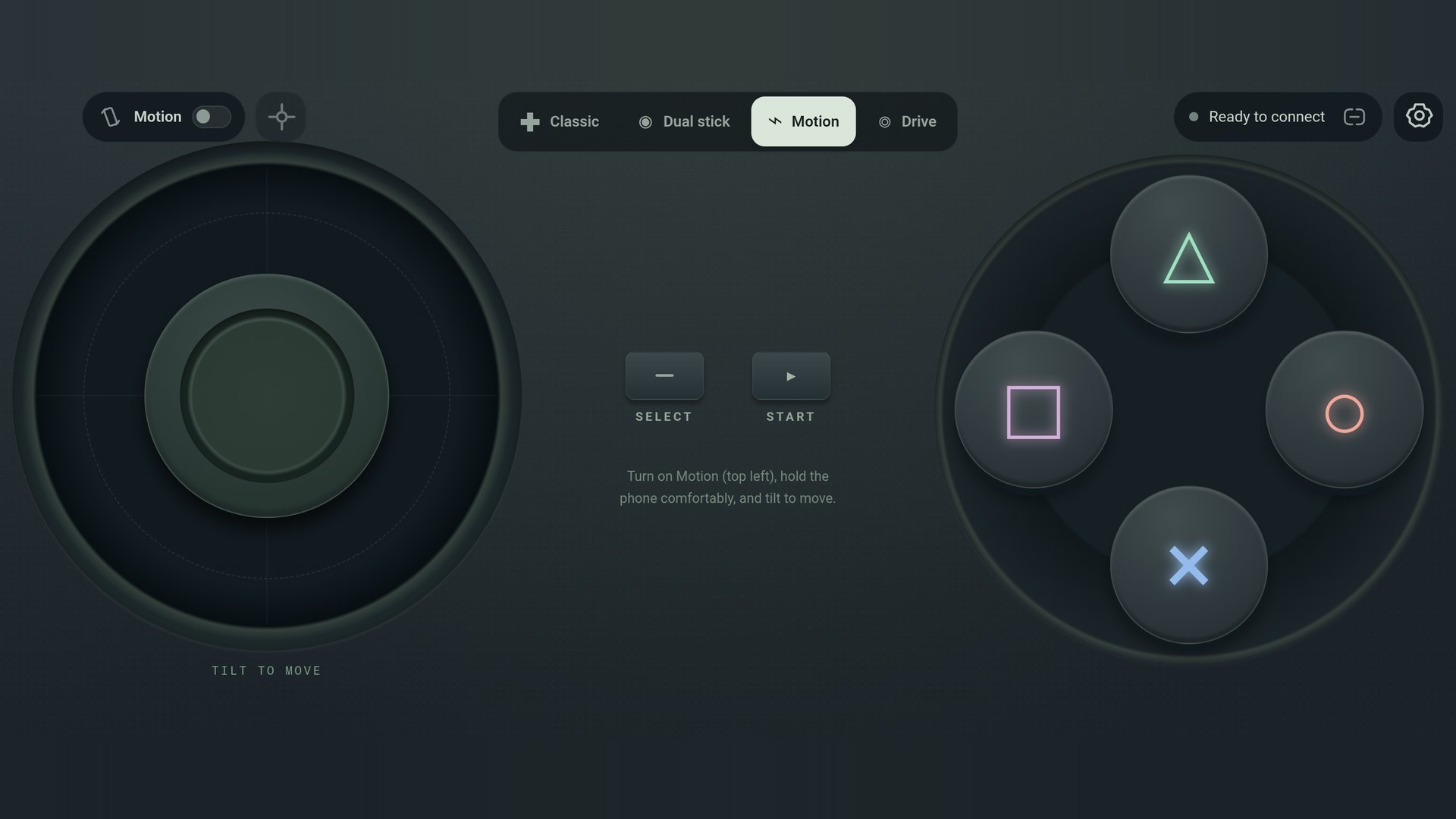
ゲームパッドを使えば、Androidスマートフォンがフルスクリーンコントローラーに早変わり。ボタンを押したり、スティックを動かしたり、ステアリングを操作したり、傾けたりするだけで、アプリがロボット、ゲーム、Scratchプロジェクト、または自分で作成したプログラムにすべての操作を送信します。
4つのレイアウト
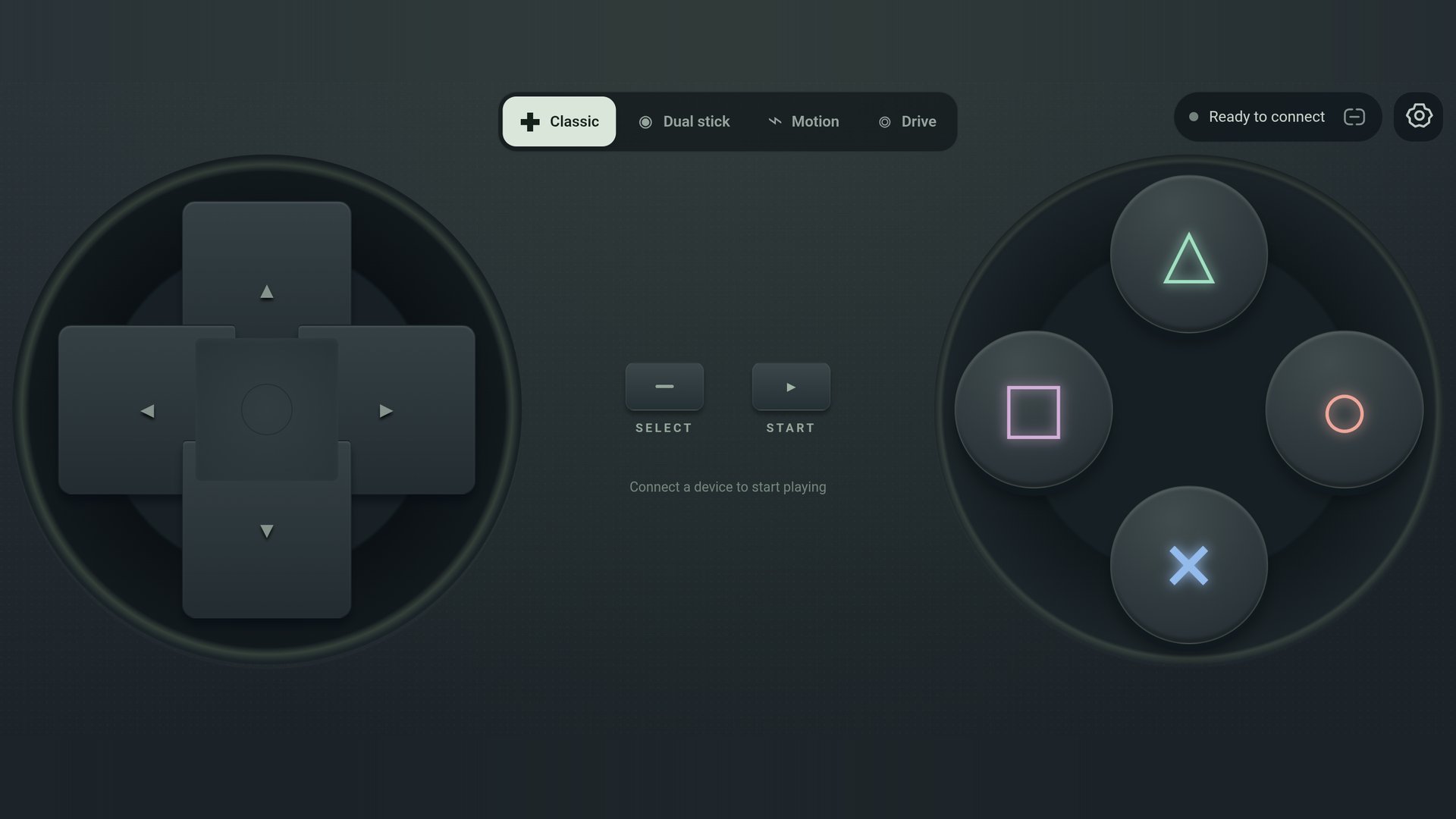
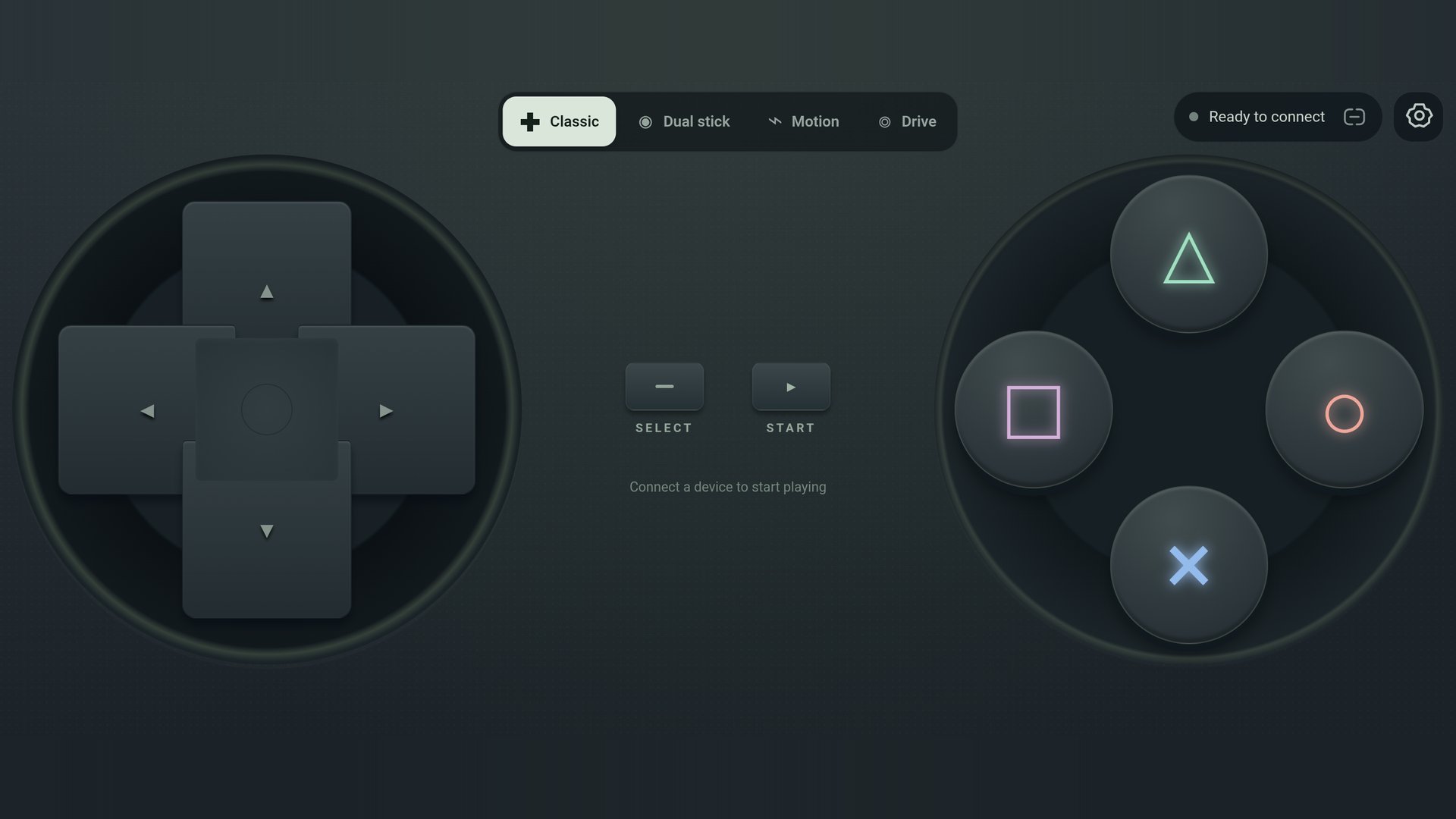
- クラシック:方向パッド、4つのフェイスボタン、セレクトボタン、スタートボタン。
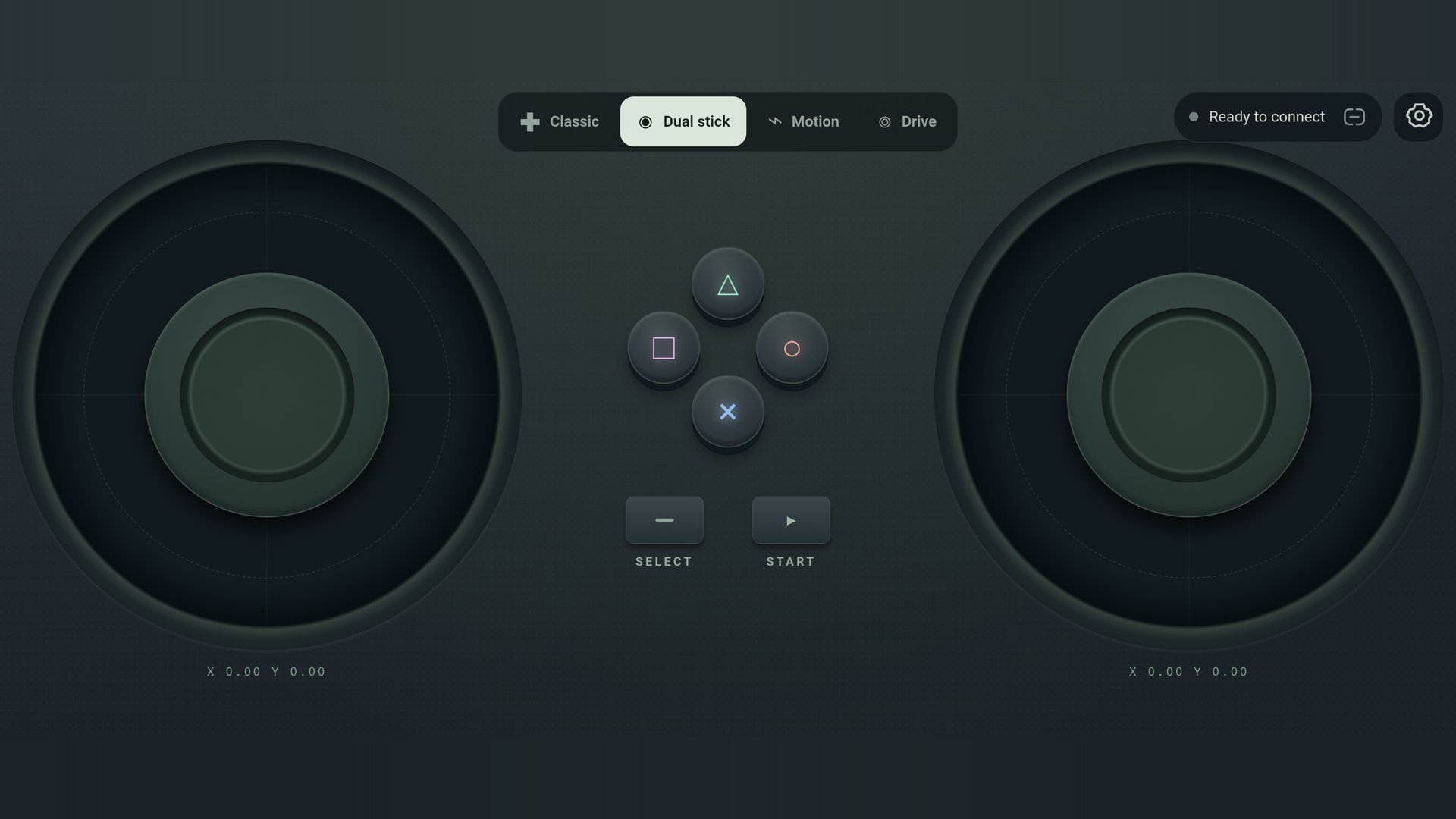
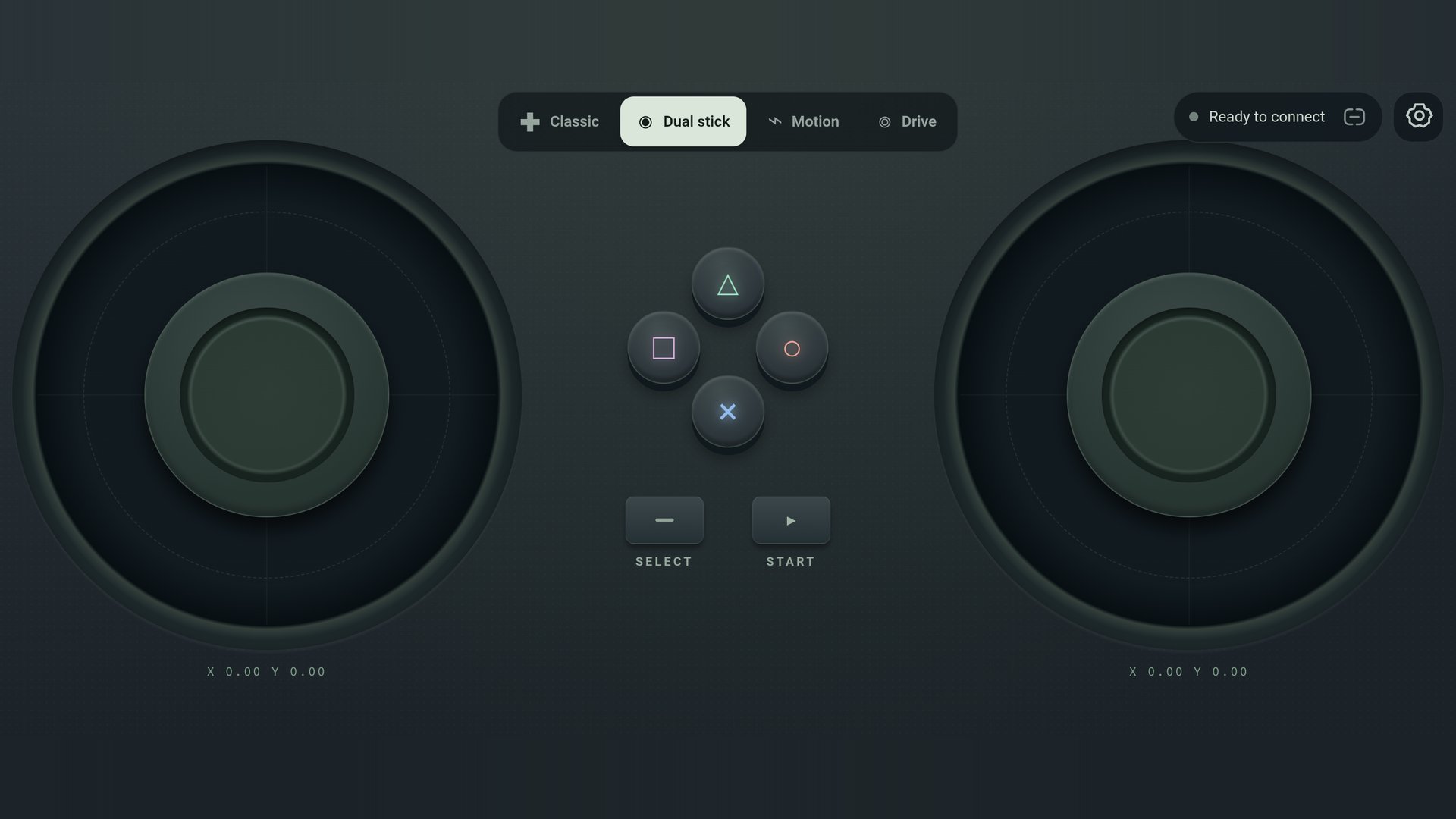
- デュアルスティック:2つのアナログスティックとフェイスボタン。
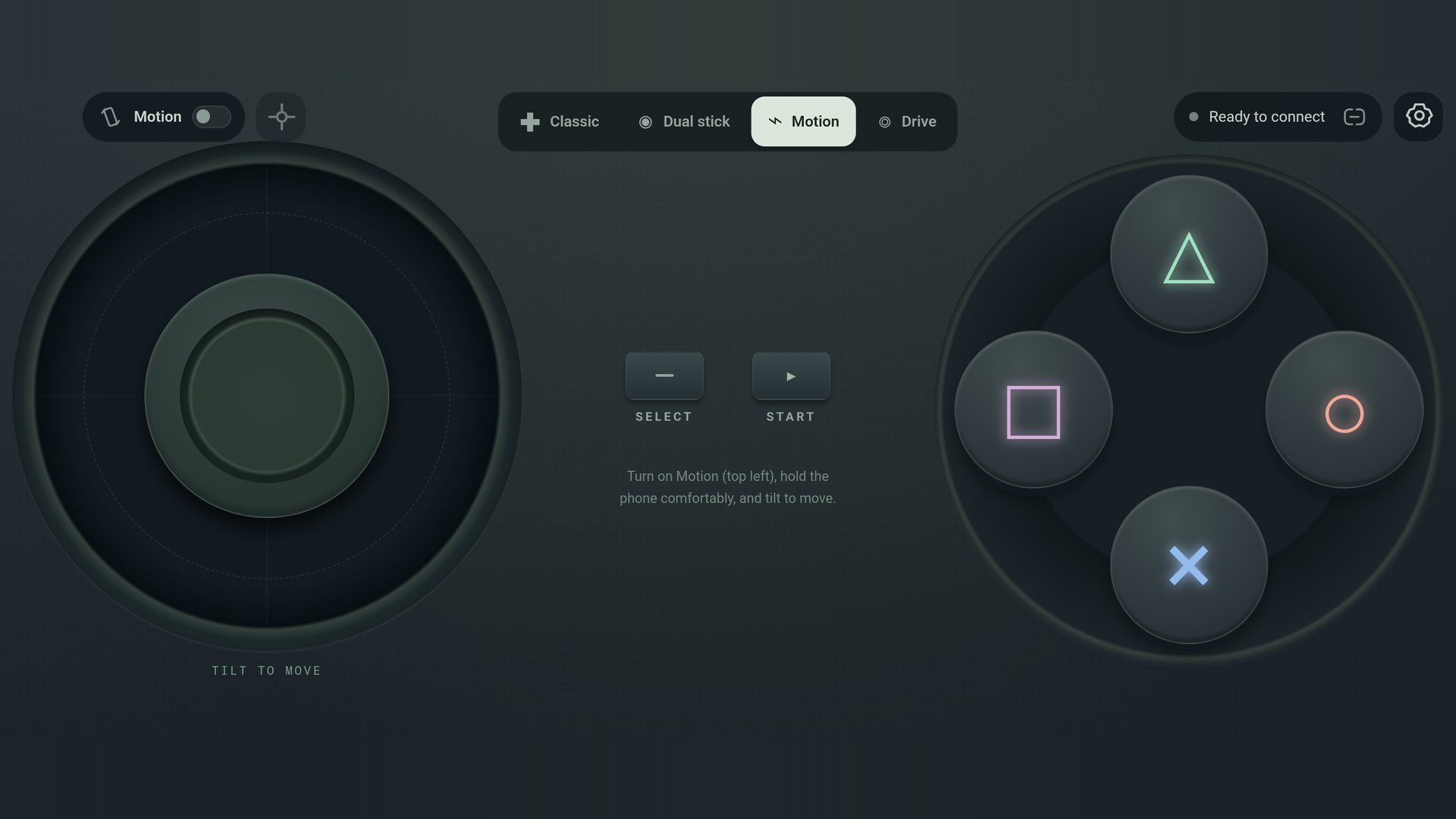
- モーション:スマートフォンを傾けることで左スティックを操作。持ち方を変えた際に中央に戻すボタンも搭載。
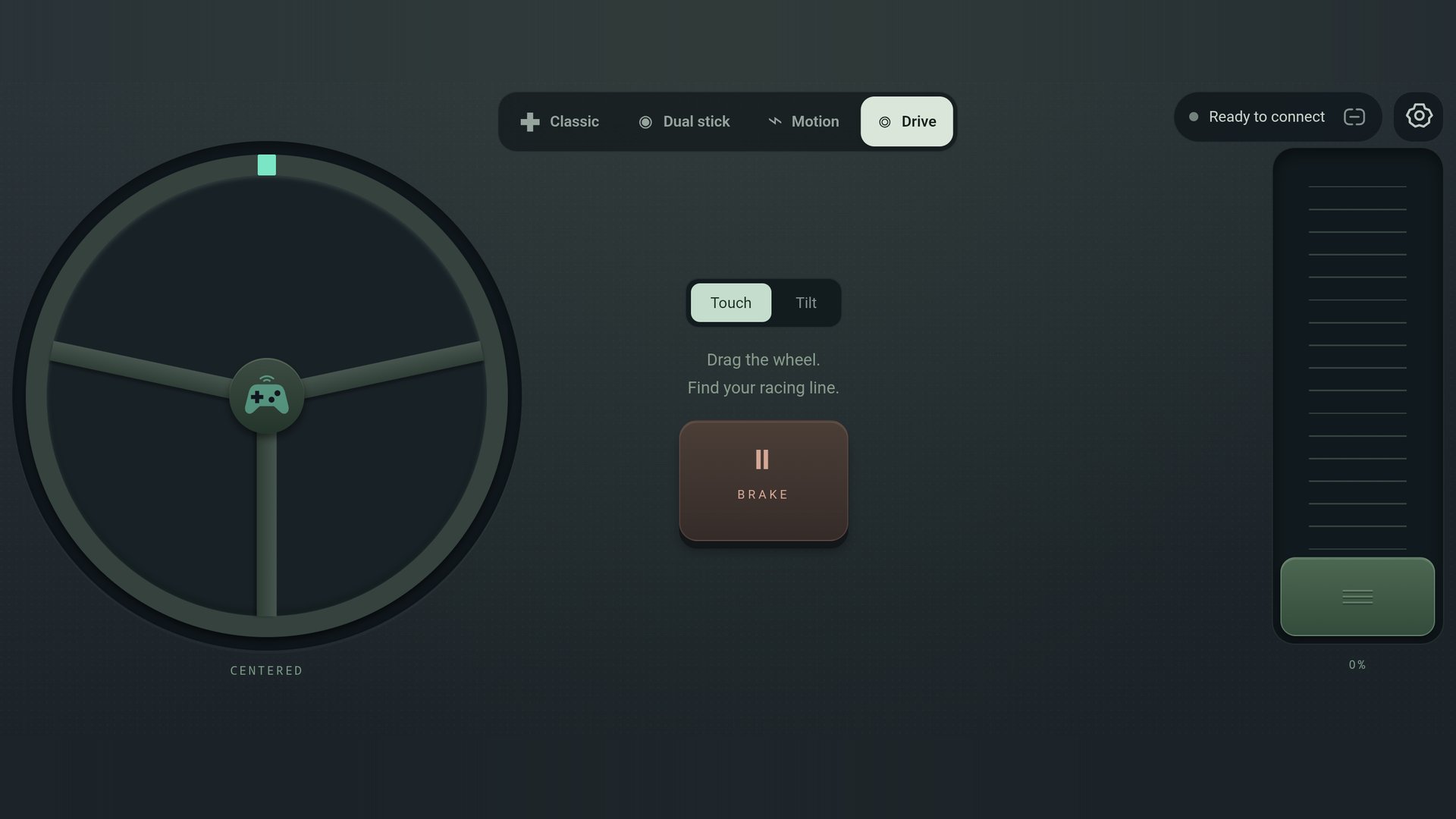
- ドライブ:ステアリングホイール(タッチまたは傾け操作)、バネ仕掛けのスロットル、ブレーキ。
接続方法
- Wi-Fi:スマートフォンは小型のWebSocketサーバーを実行し、そのアドレスを表示します。同じネットワーク上のどのプログラムでも接続でき、シンプルなテキストメッセージとして操作を受信できます。
- Bluetooth Low Energy:スマートフォンはコンピューターやボードに検出され、操作を送信できます。また、CodeYaanロボットを検出して操作することも可能です。Wi-FiとBluetoothの両方で同時に操作する場合は、「両方」を選択してください。
- Scratch: CodeSkool IDEのGamePad BLE拡張機能はBluetooth経由でこのアプリを読み取るため、接続コードを書かずにゲームを作成したり、ロボットを操作したりできます。
CodeYaanロボットを操作しよう
CodeYaan受信機を選び、ロボットを見つけて、方向キー、スティック、傾き、またはハンドルで操作しましょう。フェイスボタンを押すと、クラクションが鳴ったり、ライトが点灯したり、お祝いの演出が始まったりします。速度制限設定を使えば、操作を覚える間はロボットの速度を落とすことができます。
設定
触覚フィードバック、左利き用レイアウト、スティックのデッドゾーン、ロボットの速度制限、画像ストリームアドレスからのカメラ背景(オプション)などを設定できます。
知っておくと便利な情報
- アカウント登録やサインインは不要で、操作にインターネット接続も必要ありません。
- これは標準的なBluetoothゲームパッドではありません。コンピューターはこれをゲームコントローラーとして認識しません。相手側のプログラムは、アプリのシンプルなプロトコルを理解する必要があります。動作するJavaScriptとPythonのサンプルを含むガイドは、CodeSkoolブログに掲載されています。
このアプリは、操作を受信するデバイスまたはプログラムが必要です。Android 10以降のバージョンで、横向き表示で動作します。

あなたの評価とフィードバックをありがとう!
すでに評価しました。