تاريخ الفحص:17/02/2026
عرض المزيد

ضوابط تشغيل الوسائط ومؤشر التقدم لشريط الحالة الخاص بك!
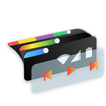
شريط الوسائط (إصدار تجريبي) يُضاعف وظيفة شريط الحالة في نظامك، حيث يعمل كأداة للتحكم في تشغيل الوسائط ومؤشر للتقدم!
سواء كنت تستمع إلى بودكاست أو موسيقى أثناء التصفح أو اللعب أو القيام بمهام متعددة، أو تشاهد مقاطع فيديو، يمكنك الآن ليس فقط رؤية تقدم الوسائط من خلال شريط رفيع أعلى/أسفل شريط الحالة، بل يمكنك أيضًا التنقل بين مقاطع الوسائط عن طريق التمرير يمينًا/يسارًا على شريط الحالة.
يمكنك الآن الانتقال بسرعة إلى مقطع محدد أو التقديم/الترجيع في أغنيتك/بودكاستك/فيديوك. هل تشاهد فيلمًا/بودكاست طويلًا؟ يمكن تلوين شريط الوسائط لإعلامك بتقدم التشغيل. مثال: شريط الوسائط أخضر حتى 75% من البودكاست، ويتحول إلى اللون الأحمر عند 100%.
يحتوي شريط الوسائط أيضًا على 3 أزرار غير مرئية يمكن تخصيصها لتنفيذ إجراءات محددة عند النقر مرة واحدة، أو النقر مرتين، أو الضغط المطول. كما يمكن تخصيص مناطق لمس هذه الأزرار.
الإجراءات/عناصر التحكم في التشغيل المتاحة لشريط الوسائط:
✓ تشغيل/إيقاف مؤقت
✓ الرجوع للخلف
✓ التقديم للأمام
✓ الرجوع للخلف بمقدار 'X' ثانية
✓ التقديم للأمام بمقدار 'X' ثانية
✓ تشغيل التطبيق
ميزات شريط الوسائط:
✓ إمكانية تعديل مناطق الأزرار الثلاثة غير المرئية.
✓ إمكانية ضبط شريط الوسائط ليكون بسمك بكسل واحد.
✓ إمكانية وضع شريط الوسائط أعلى أو أسفل شريط الحالة.
✓ إمكانية جعل خلفية شريط الوسائط معتمة أو شفافة.
✓ إمكانية تحديد موقع شريط الوسائط (يسار/وسط/يمين).
✓ إمكانية إخفاء شريط الوسائط تلقائيًا عند تشغيل التطبيقات بملء الشاشة.
✓ يمكن تخصيص لون شريط الوسائط باستخدام خيارات ألوان متعددة.
خيارات ألوان شريط الوسائط:
✓ لون ثابت: سيظهر شريط الوسائط دائمًا بلون واحد (أي لون) من اختيارك.
✓ لون ديناميكي: يمكن أن يتغير لون شريط الوسائط إما حسب التطبيق الذي يشغل الوسائط أو بناءً على صورة الألبوم.
✓ ألوان مجزأة: سيتغير لون شريط الوسائط بالكامل إلى لون محدد بناءً على تقدم تشغيل الوسائط.
✓ ألوان مجزأة مدمجة: سيعرض شريط الوسائط جميع الأجزاء الملونة التي قمت بتعيينها أثناء تقدم التشغيل.
✓ ألوان متدرجة: سيتغير لون شريط الوسائط بالكامل بسلاسة أثناء الانتقال من جزء إلى آخر من الوسائط قيد التشغيل.
✓ ألوان متدرجة: سيعرض شريط الوسائط تدرجًا لونيًا أثناء تقدم تشغيل الوسائط.
تعليمات بدء التشغيل:
* انقر على زر التبديل في أعلى اليمين للانتقال إلى إعدادات إمكانية الوصول، ثم ابحث عن شريط الوسائط وقم بتشغيله (قد تحتاج إلى البحث عنه داخل "الخدمات التي تم تنزيلها").
* سيؤدي تمكين خدمة إمكانية الوصول إلى فتح إعدادات "الوصول إلى الإشعارات"، اسمح لشريط الوسائط بالوصول. في حال لم تفتح إعدادات "الوصول إلى الإشعارات" تلقائيًا على هاتفك، يُرجى البحث عنها في إعدادات النظام.
* يجب أن تكون كل من خدمة إمكانية الوصول و"الوصول إلى الإشعارات مُفعّلة دائمًا لكي يعمل شريط الوسائط.
متطلبات خدمة إمكانية الوصول
لماذا يحتاج شريط الوسائط إلى خدمة إمكانية الوصول؟
يحتاج شريط الوسائط إلى خدمة إمكانية الوصول لتمكين شريط الحالة من التحكم في تشغيل الوسائط دون التأثير على شاشتك أو نشاطك الحالي. تتيح هذه الخاصية التحكم السلس في الوسائط مباشرةً من شريط الحالة.
هل يصل شريط الوسائط إلى بياناتك؟
لا. لا يقوم شريط الوسائط بجمع أو الوصول إلى أو تخزين أي بيانات شخصية أو حساسة للمستخدم. تُستخدم خدمة إمكانية الوصول فقط لتمكين وظيفة التحكم في الوسائط محليًا على جهازك.
من يمكنه الاستفادة من شريط الوسائط؟
تُعد هذه الخدمة مفيدة بشكل خاص للأفراد الذين يفضلون التحكم في تشغيل الوسائط دون فقدان التركيز على الشاشة أو التطبيق الحالي.
الموافقة مطلوبة:
بتمكين هذه الخدمة، فإنك توافق على استخدامها حصريًا للغرض المذكور أعلاه. يمكنك تعطيل خدمة إمكانية الوصول في أي وقت من خلال إعدادات جهازك.
يسعدني تلقي ملاحظاتك!
هل لديك ملاحظات أو طلب ميزة أو وجدت خطأً؟ تواصل معنا في أي وقت على [email protected]. أنا مطور برامج مستقل، وأقرأ كل رسالة بنفسي. سأبذل قصارى جهدي لجعل Media Bar أفضل لكم.



قم بتثبيت ملفات XAPK/APK بنقرة واحدة على أندرويد!

شكرًا لتقييمك وتعليقاتك!
لقد أكملت التقييم سابقًا