












O aplicativo Kindle para Android passou a aceitar escrita à mão em livros, recurso que até agora era exclusivo do Kindle Scribe. A atualização saiu em 23 de outubro e vale para aparelhos com suporte a caneta, incluindo tablets Android e leitores de tinta eletrônica que rodam o aplicativo.
A mudança é maior do que parece. O Kindle no celular sempre foi um leitor passivo, bom para ler e ruim para anotar. Com a escrita à mão, ele começa a competir com aplicativos de anotação em PDF, que há anos resolvem esse problema melhor do que o leitor da Amazon.
O que a atualização do Kindle para Android adiciona
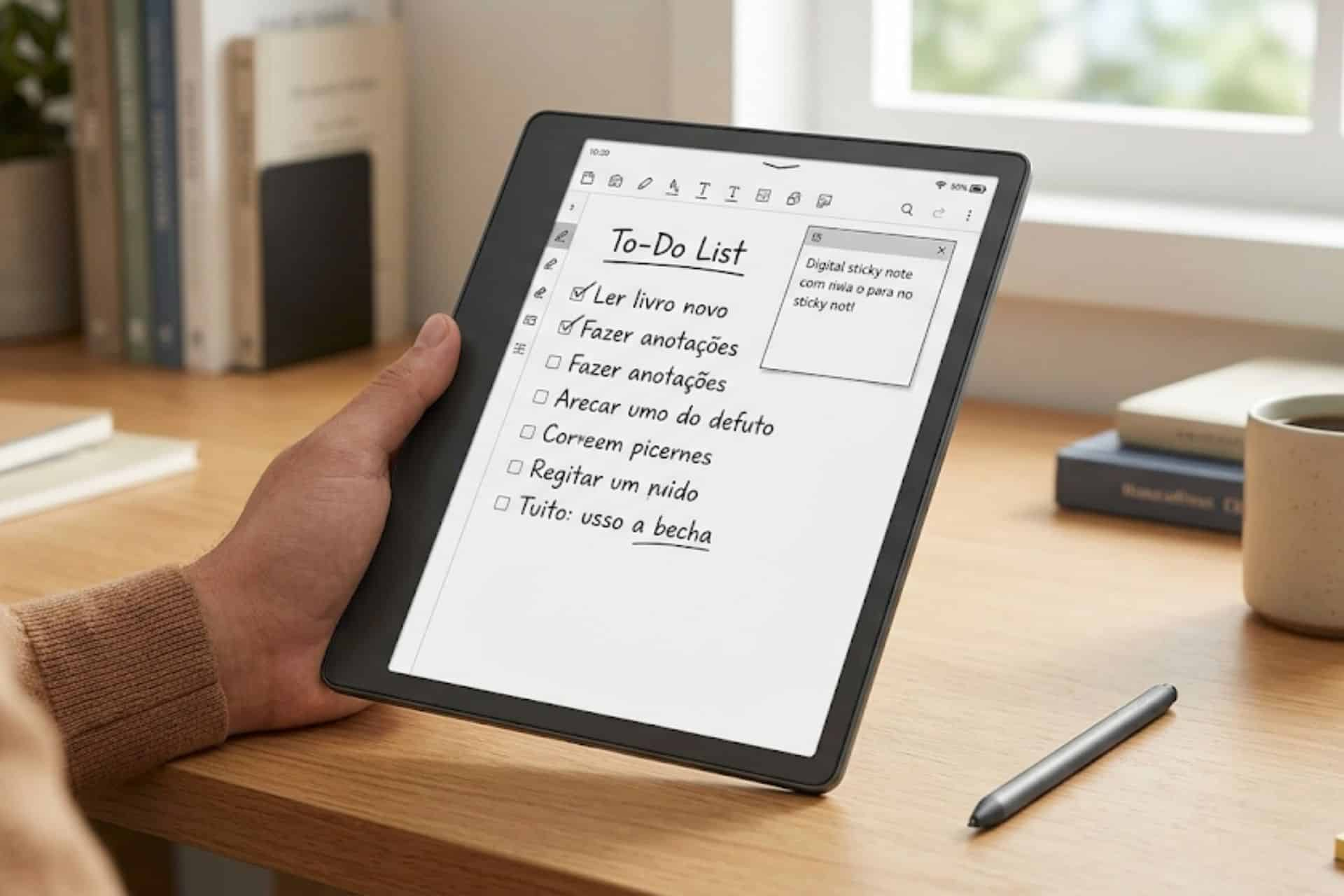
A lista de recursos novos é específica: notas adesivas manuscritas, notas em tela livre e notas na margem lateral. Os três usam a caneta como entrada principal e ficam salvos dentro do livro, vinculados à página ou ao trecho onde você escreveu.
Além disso, a atualização também melhora a parte de texto. Notas digitadas, marcações, sublinhados e o painel de estrutura do livro ganharam ajustes, e algumas dessas funções são novas no aplicativo para Android.
O ponto central é a integração. As anotações não ficam em um arquivo separado nem em uma pasta de exportação: elas aparecem no próprio livro, e você as revê ao folhear. Para quem estuda com material da Amazon, isso elimina a etapa de sincronizar caderno e leitura.
Notas adesivas, tela livre e margem: como cada uma funciona
As notas adesivas manuscritas são o equivalente digital do post-it. Você toca na palavra ou no parágrafo, escolhe a opção de nota e escreve com a caneta. O conteúdo fica anexado ao trecho, e um ícone discreto indica que existe anotação ali.
As notas em tela livre funcionam como uma folha em branco sobre a página. É o formato que serve para desenhar um diagrama, resolver uma conta ou rascunhar uma ideia que não cabe na margem. Ao fechar, a folha some da vista e volta quando você toca no ícone.
As notas de margem lateral usam o espaço vazio ao lado do texto. São as mais próximas do que se faz com lápis em um livro de papel: escrever pouco, ao lado do trecho, sem cobrir a página. Em tela pequena, exigem zoom, e é onde a experiência perde mais em relação ao Scribe.
Como usar a caneta no Kindle, passo a passo
- Atualize o aplicativo Kindle pela loja do seu aparelho. A versão com escrita à mão é distribuída como atualização normal, sem inscrição em programa de testes.
- Abra um livro compatível. Títulos com layout fixo, como quadrinhos e livros ilustrados, não aceitam todos os tipos de anotação.
- Toque na palavra ou no parágrafo que quer anotar e aguarde a barra de ferramentas aparecer.
- Escolha o tipo de nota: adesiva, tela livre ou margem.
- Escreva com a caneta e confirme. A nota fica salva automaticamente no livro.
Se a barra de ferramentas não aparece ao tocar, verifique se o aparelho reconhece a caneta como entrada de escrita. Em tablets com caneta ativa, a opção aparece direto. Em aparelhos com caneta passiva, o aplicativo pode tratar o toque como dedo, e aí a escrita não funciona.
O que muda para quem lê em tablet
Em tablet, o ganho é grande. Uma tela de 10 ou 11 polegadas oferece espaço suficiente para escrever na margem sem zoom, e a combinação com o modo paisagem deixa a leitura confortável. É o cenário em que o recurso faz mais sentido: estudante com PDF de disciplina, profissional lendo relatório ou qualquer pessoa que gosta de rabiscar enquanto lê.
A possibilidade de fazer tudo dentro do aplicativo também reduz o atrito. Antes, o caminho comum era baixar o livro, abrir em outro aplicativo de anotação, escrever e depois tentar organizar os arquivos. Agora o ciclo inteiro acontece no Kindle, com as notas vinculadas ao texto original.
Para quem lê no celular, o recurso existe, mas é limitado pelo tamanho da tela. Escrever à mão em 6 polegadas é possível e desconfortável. Nesse caso, a anotação digitada continua sendo a melhor escolha.
Limitações: aparelhos compatíveis e o que ficou de fora
A primeira limitação é de hardware. Sem uma caneta stylus compatível, não existe escrita à mão no Kindle para Android. Isso exclui a maior parte dos celulares Android e boa parte dos tablets de entrada.
A segunda é a versão do sistema. O aplicativo Kindle deixou de dar suporte a versões muito antigas do Android, e aparelhos parados no Android 8.1 ou anterior não recebem mais atualizações nem conseguem baixar livros. Quem tem leitor de tinta eletrônico antigo deve conferir a versão do sistema antes de contar com o recurso.
A terceira é o desempenho em tela de tinta eletrônica. Em leitores Android com caneta, a escrita funciona, mas com atraso visível em relação à caneta nativa do aparelho. Para anotar uma palavra, tudo bem. Para escrever um parágrafo inteiro, a sensação é de lentidão.
A quarta é a ausência do iOS. A Amazon ainda não liberou o recurso no aplicativo para iPhone e iPad, e a página de suporte da empresa segue descrevendo apenas a versão sem caneta. Quem usa iPad precisa esperar.
Kindle para Android ou Kindle Scribe?
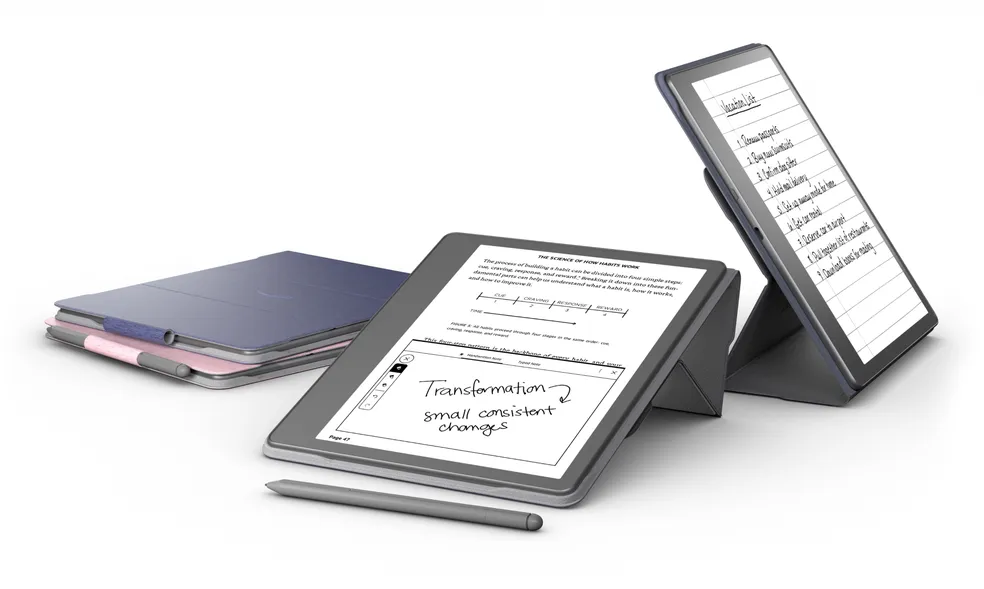
O Scribe continua sendo melhor para quem escreve muito. A tela de tinta eletrônica não cansa a vista, a latência da caneta é menor e o aparelho foi desenhado para isso, com capa que segura a caneta e bateria de semanas.
O aplicativo para Android ganha em versatilidade. Você carrega um aparelho só, usa o mesmo tablet para e-mail, aula e leitura, e não precisa comprar um dispositivo dedicado. Para quem já tem tablet com caneta, o custo do recurso é zero.
A escolha, portanto, é entre especialização e conveniência. Se a sua rotina de leitura exige anotar muito e por horas, o Scribe justifica o investimento. Se você anota eventualmente e já vive no tablet, a atualização do Kindle resolve o problema sem gasto extra.

Amazon Kindle é um leitor de e-books que permite aos usuários acessar uma vasta biblioteca de livros eletrônicos, revistas e jornais diretamente de seus dispositivos móveis.
Vale a pena atualizar o Kindle agora?
Vale, mesmo que você não tenha caneta. A atualização também melhora notas digitadas, marcações e o painel de estrutura do livro, que são recursos usados por qualquer leitor. O download é pequeno e não muda a interface de leitura de forma brusca.
Se você tem tablet com caneta e estuda com material da Amazon, o ganho é imediato. Se você lê no celular, o recurso é secundário, e a recomendação é atualizar pela melhoria das notas digitadas.
Baixe o Kindle pelo APKPure para instalar a versão mais recente em aparelhos que não recebem atualização automática, e confira depois se a opção de nota manuscrita aparece ao tocar em um trecho do livro. Antes de instalar, vale conferir as permissões que o aplicativo pede e manter a verificação de segurança do Android ativa, sobretudo em aparelhos sem atualização de sistema há muito tempo.