包名:com.totp.twofactor.authenticator
显示更多

双因素身份验证器和密码管理器 - 一站式保护您的所有帐户
适用于所有账户的免费身份验证器
保护您的所有在线账户
在一个安全应用中轻松管理您的验证码和密码,双因素身份验证器和密码管理器二合一。
双因素身份验证 (2FA)
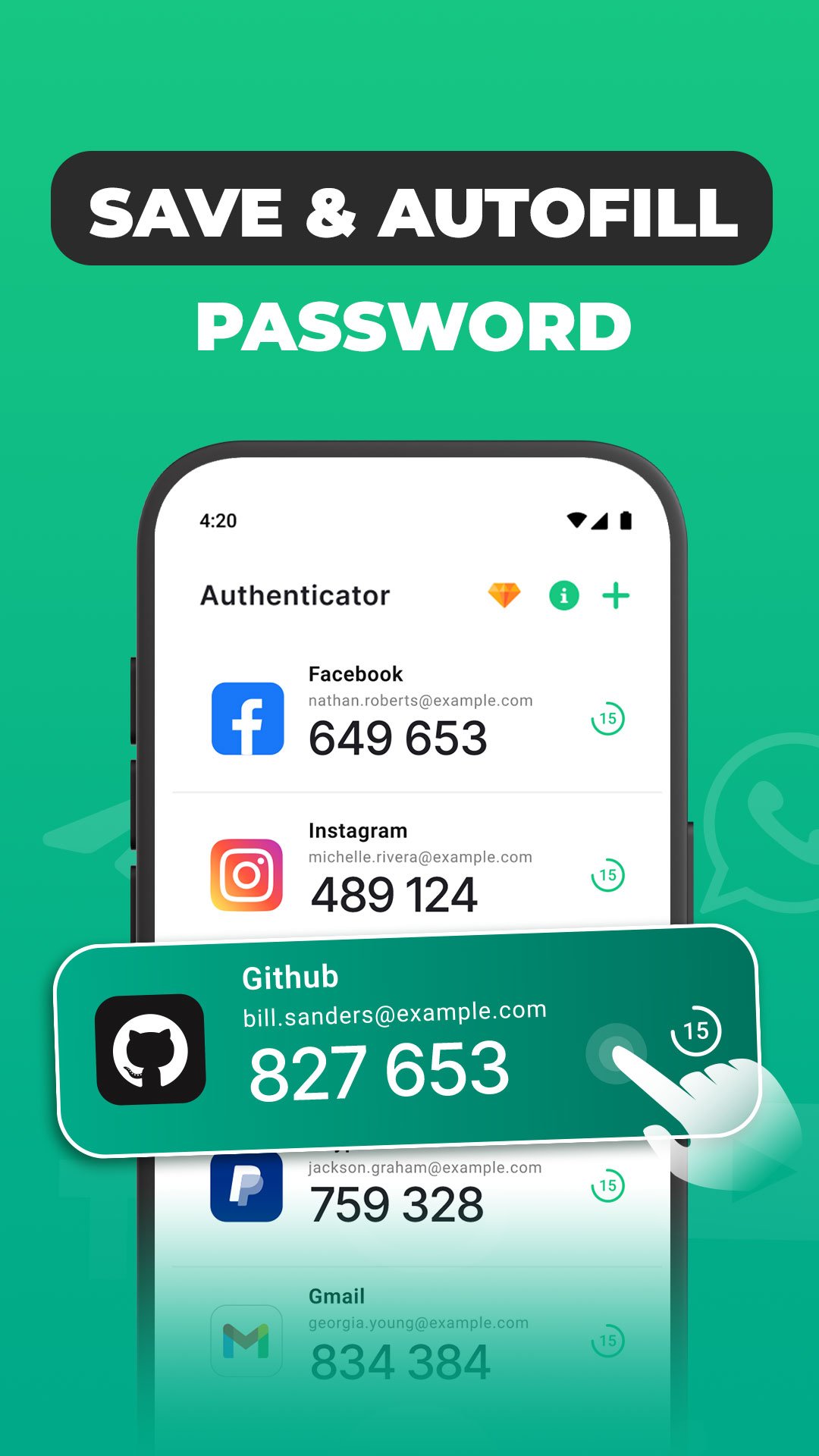
- 为任何支持 2FA 的服务(例如 Google、Facebook、Microsoft、Instagram、Dropbox 或任何其他账户)生成和管理基于时间的一次性密码 (TOTP / OTP)。
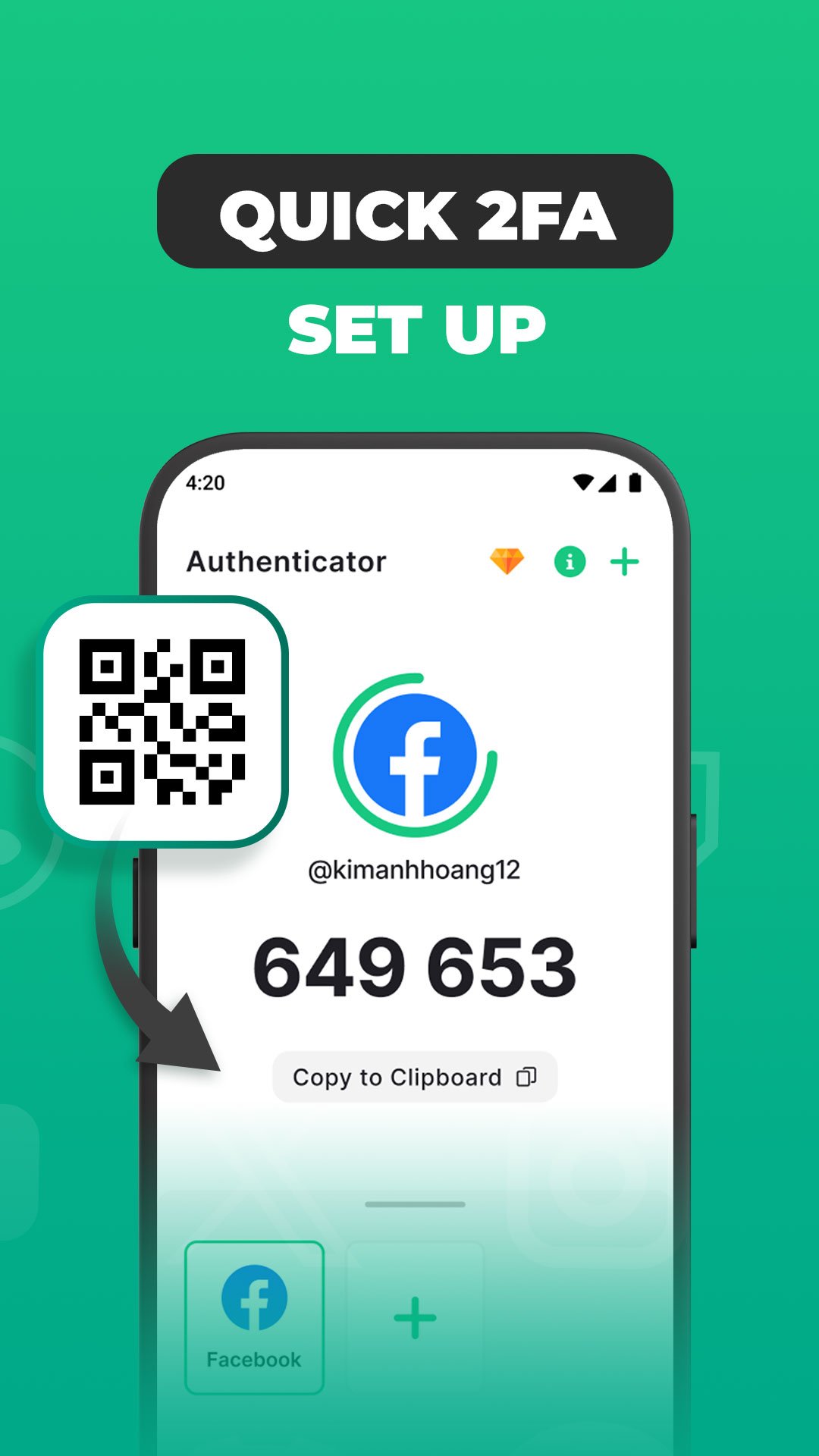
- 您可以通过扫描二维码或手动输入密钥来添加帐户
- 所有生成的代码都存储在本地,即使没有网络连接也能正常工作
密码管理器
- 将所有密码安全地保存在一个安全保险库中,并采用强大的加密技术,确保您的数据私密安全,免受未经授权的访问
- 轻松添加、编辑和整理您的密码、笔记和登录信息
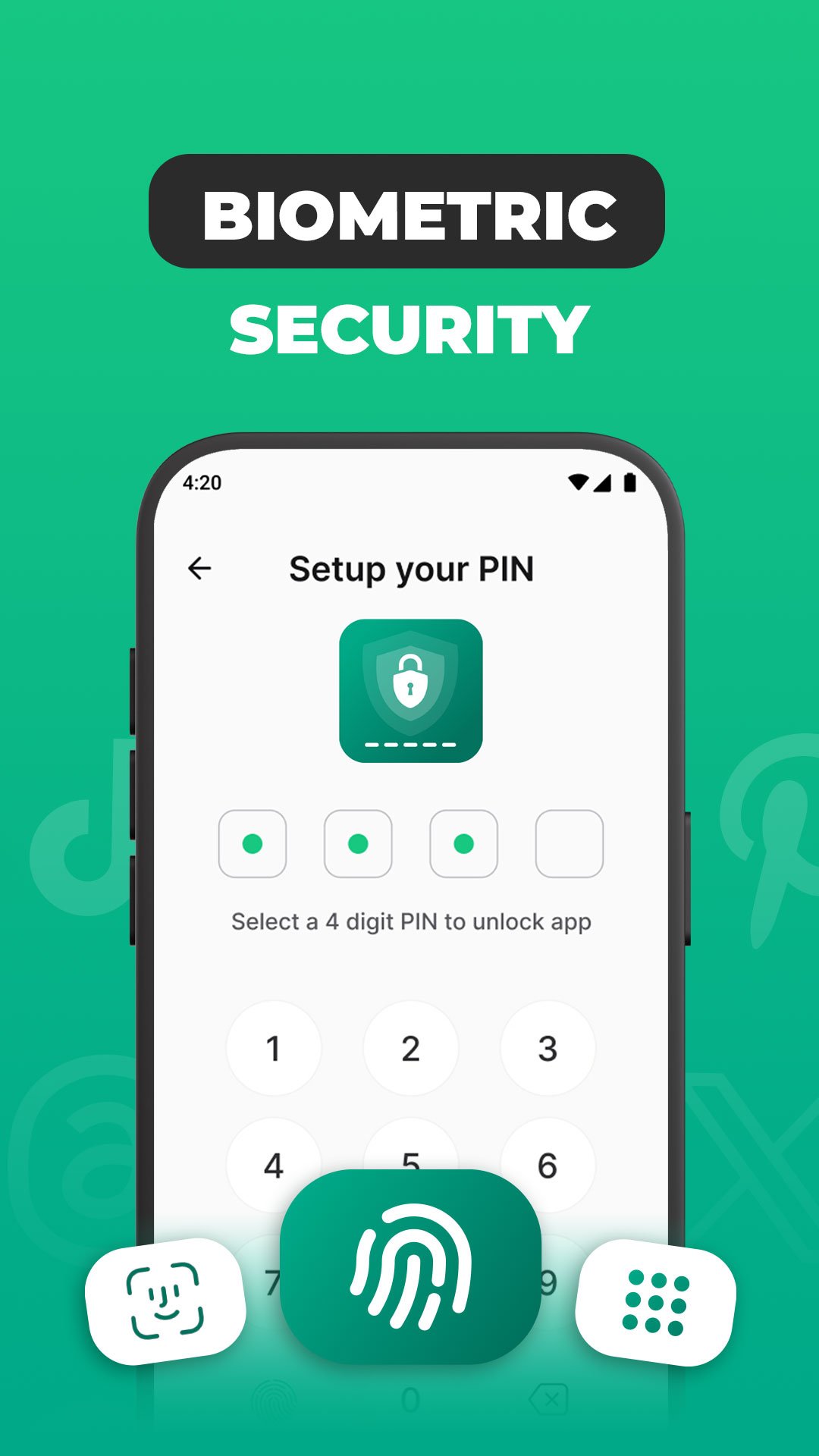
- 使用单个主密码或指纹验证随时访问
身份验证器的主要功能
- 支持所有帐户:适用于 Google、Facebook、Microsoft、Instagram、Dropbox 以及所有使用双因素身份验证 (2FA) 或一次性密码 (OTP) 的服务
- 离线 2FA 代码:即使没有网络连接也能生成和使用一次性密码 (TOTP)
- 安全密码库:使用加密技术安全地存储和整理您的所有密码
- 备份和恢复:轻松备份您的身份验证数据,并在新设备上恢复
- 轻松设置:通过扫描二维码或手动输入设置密钥快速添加新帐户
- 自动填充支持:一键自动填充每个应用或网站的用户名和密码
什么是双因素身份验证 (2FA) 和 TOTP?
- 双因素身份验证 (2FA) 为您的在线帐户增加了一层额外的保护。2FA 不依赖于密码,而是需要一个每隔几秒钟就会更改的验证码。
- 这些验证码是使用基于时间的一次性密码 (TOTP) 标准生成的——Google Authenticator、Microsoft Authenticator 和其他安全应用使用的也是相同的方法。
如何在您的在线帐户上启用 2FA
1. 打开您要保护的服务的网站或应用(例如,Google、Facebook、Instagram、Microsoft 等)。
2. 转到“安全设置”或“帐户设置”。
3. 找到并选择“双因素身份验证 (2FA)”或“登录验证”选项。
4. 出现提示时,选择“身份验证器应用”方法。
5. 屏幕上将显示二维码或密钥
将帐户添加到身份验证器
1. 在您的设备上打开“所有帐户身份验证器”。
2. 点击“添加帐户 (+)”。
3. 选择以下选项之一:
- 扫描二维码:将摄像头对准服务网站上显示的二维码。
- 输入设置密钥:手动输入或粘贴密钥。
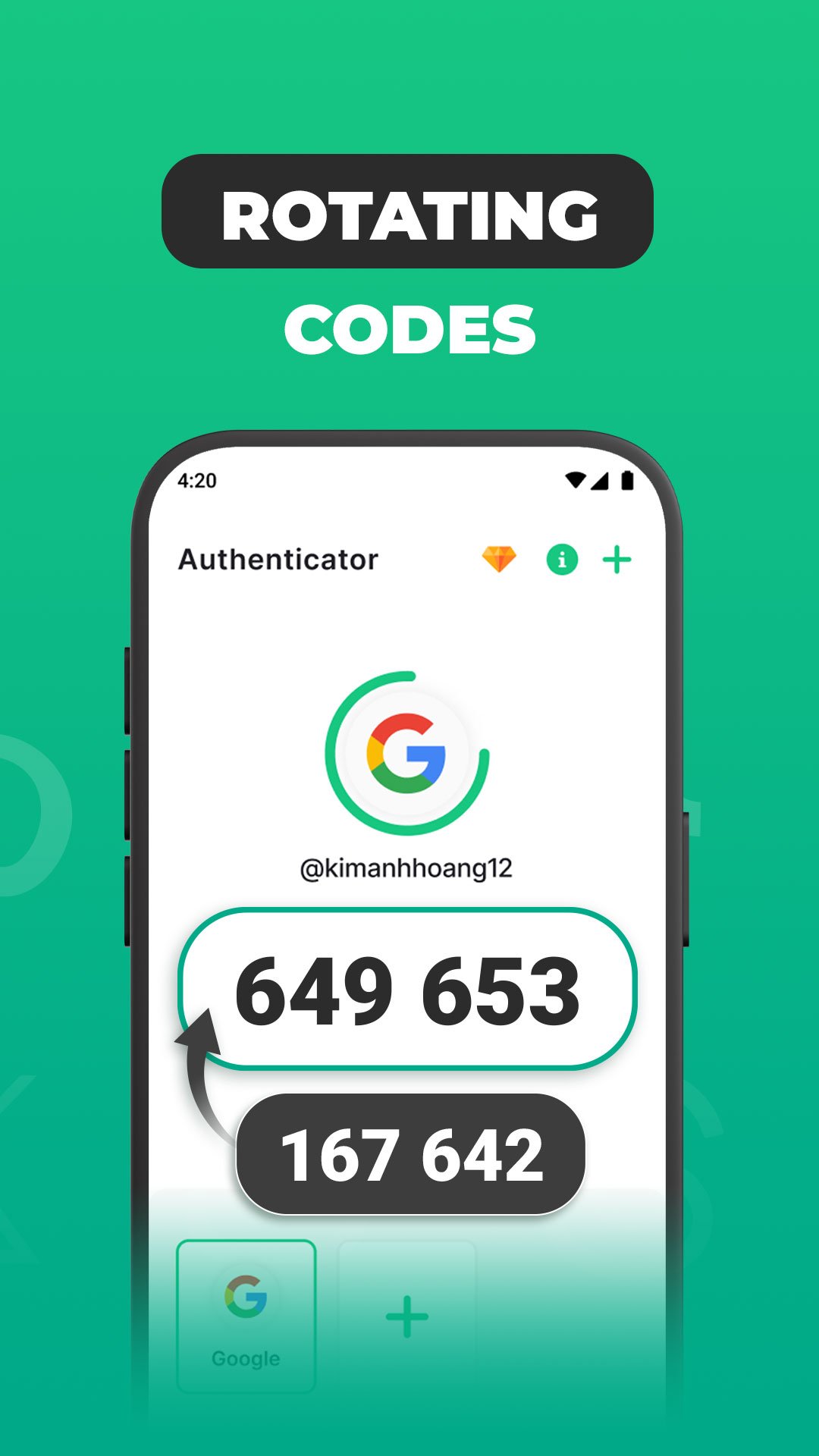
4. 应用将自动为该帐户生成一个 6 位数的验证码(OTP/TOTP)。
5. 返回网站或应用并输入验证码以完成双因素身份验证设置。
6. 确认后,您的帐户现已启用双因素身份验证保护。
感谢您使用我们的身份验证器。
如有任何疑问或反馈,请联系我们:[email protected]




感谢您的评分和反馈!
您已经评分了。