套件名稱:com.altaplay
顯示更多

將手機上的任何網路影片投影到電視上—支援 DLNA、Chromecast 等。
AltaPlays 是一款功能強大且易於使用的網頁視訊投影應用,可讓您將手機上的視訊和媒體內容直接投影到電視上。
主要功能:
網頁瀏覽器影片偵測:瀏覽任何網站,AltaPlays 都會自動偵測可播放的影片內容。
將螢幕投影至多種裝置:支援投影至主流設備,例如 Chromecast、Roku、支援 DLNA 的電視、Amazon Fire TV、Apple TV 等。
支援的媒體格式:支援多種視訊格式(例如 MP4)、直播串流(HLS/m3u8)和本地媒體(視訊、照片、音訊)。
字幕支援:自動從網頁中提取字幕。
省電模式:由於視訊是透過向電視發送 URL 而不是鏡像整個螢幕進行投屏,因此可以降低手機的耗電量。
=> AltaPlay 應用 – 工作流程說明
-> 應用用途
AltaPlay 是一款發送應用程式,它會在 WebView 中載入開發者的網站(使用 AltaPlay 開源 SDK 建置),並使用相同的 SDK 實作裝置投影(DLNA、Chromecast、LG WebOS 等)。
應用工作流程步驟:
1. 輸入網域名稱:
- 開啟 AltaPlay 應用程式。
- 在網址列輸入測試網域:
“https://altaplay.app”
- 點選「下一步」按鈕。
2. 在 WebView 中載入網站:
- 輸入的 URL 將在應用程式內透過 WebView 載入。
- 此網站使用 AltaPlay 開源 SDK 建置。
3. 存取「線上試用」模組:
- 捲動到頁面底部。
- 您將看到一個名為「線上試用」的 SDK 示範模組。
4. 重啟設備發現:
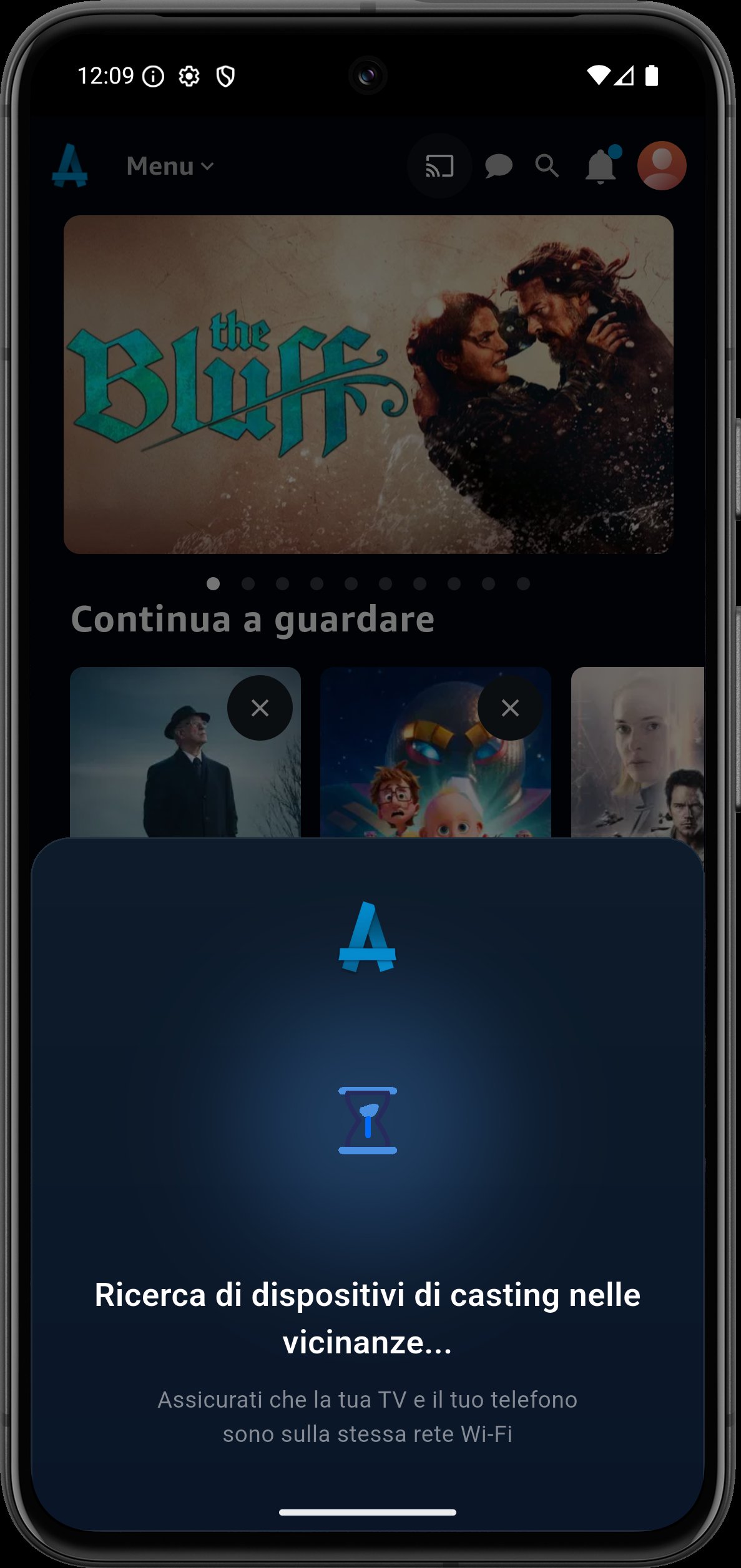
- 在「可用裝置」部分的右側,點選「重新啟動發現」。
- 底部會打開一個選單。
5. 選擇設備類型:
- 底部選單會顯示設備類型清單:
DLNA
Chromecast
LG WebOS(及其他支援的平台)
- 選擇所需的裝置類型,然後點選「下一步」。
6. 選擇附近的設備:
- 應用程式會掃描並顯示附近的裝置:
- 連接到同一 Wi-Fi 網路
- 與所選設備類型相符
- 選擇一台設備,然後點選「投影螢幕」。
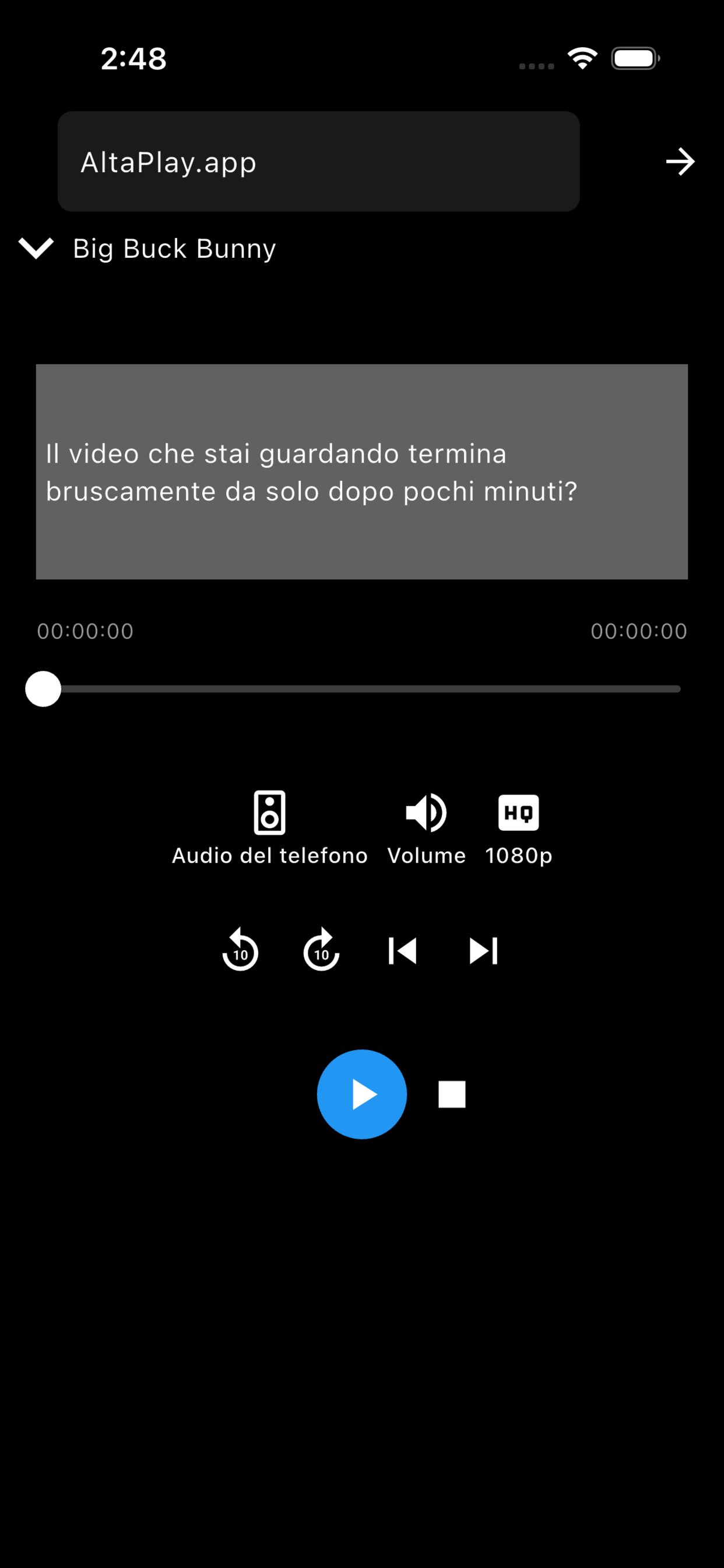
7. 開始投影螢幕:
- 投影機連線成功後,點選「開始投影螢幕」。
- 影片會在選定的投影機裝置(電視或接收器)上開始播放。
8. 停止投影機:
- 需要時停止影片播放。
9. 斷開設備連接:
- 再次點選「重啟發現」。
- 會出現一個斷開連線對話框。
- 確認斷開目前設備。
=> 重要提示(供審核和測試團隊參考)<=
- https://altaplay.app
是官方開源 SDK 演示域名。
- 任何開發者都可以:
- 使用 AltaPlay 開源 SDK 建立自己的網站。
- 在 AltaPlay 應用程式中載入自己的網域 URL。
- 無需對應用程式進行任何變更即可啟用相同的投影機工作流程。
- AltaPlay 應用程式作為通用的基於 SDK 的發送器運作。
- 投影機功能僅適用於整合了 AltaPlay 開源 SDK 的網站。
- 所有裝置發現、處理和投影機邏輯均由 SDK 本身管理。
為什麼選擇 AltaPlay?
通用相容性:可與各種串流裝置搭配使用。
靈活的媒體選項:支援從網站串流。
使用者友善:無需複雜的設定-只需開啟、瀏覽、偵測和投影機即可。
支援的設備:
Chromecast
Roku
DLNA/UPnP 電視(Sony、LG、三星等)
亞馬遜 Fire TV/Fire TV Stick
Apple TV
其他智慧型裝置/瀏覽器(透過投影螢幕)
注意:AltaPlays 不僅僅是螢幕鏡像——它還能智慧抓取影片 URL 並將其發送到您的電視,從而提供更流暢的播放體驗並節省手機電量。
入門指南:
在您的 Android/iOS 裝置上安裝 AltaPlays。
在 AltaPlays 中開啟瀏覽器。
造訪影片網站。
點擊投影圖標,選擇您的設備,即可在電視上享受串流媒體播放。
支持與回饋:
我們重視您的回饋!如果您遇到任何問題(例如影片無法辨識、投影問題、字幕同步問題),請聯絡 [email protected]
(或寄至相應的支援信箱)。
隱私權聲明:
AltaPlays 不託管任何影片內容。它僅用於偵測和投影現有網站的視訊串流。所有資料都保留在您的手機和投影裝置之間。





感謝您的評分和反饋!
您已經評分了。