包名:com.altaplay
SHA-256:8ddf9aaf3c111faef143487a3dc031c9fb4b28b5aea8d09670f038367472b98d
SHA-1:675bec15d445f1638ec31b24f1ae04caf11e2587
显示更多

将手机上的任何网络视频投屏到电视上——支持 DLNA、Chromecast 等。
AltaPlays 是一款功能强大且易于使用的网页视频投屏应用,可让您将手机上的视频和媒体内容直接投屏到电视上。
主要功能:
网页浏览器视频检测:浏览任何网站,AltaPlays 都会自动检测可播放的视频内容。
投屏至多种设备:支持投屏至主流设备,例如 Chromecast、Roku、支持 DLNA 的电视、Amazon Fire TV、Apple TV 等。
支持的媒体格式:支持多种视频格式(例如 MP4)、直播流(HLS/m3u8)和本地媒体(视频、照片、音频)。
字幕支持:自动从网页中提取字幕。
省电模式:由于视频是通过向电视发送 URL 而不是镜像整个屏幕进行投屏,因此可以降低手机的耗电量。
=> AltaPlay 应用 – 工作流程说明
-> 应用用途
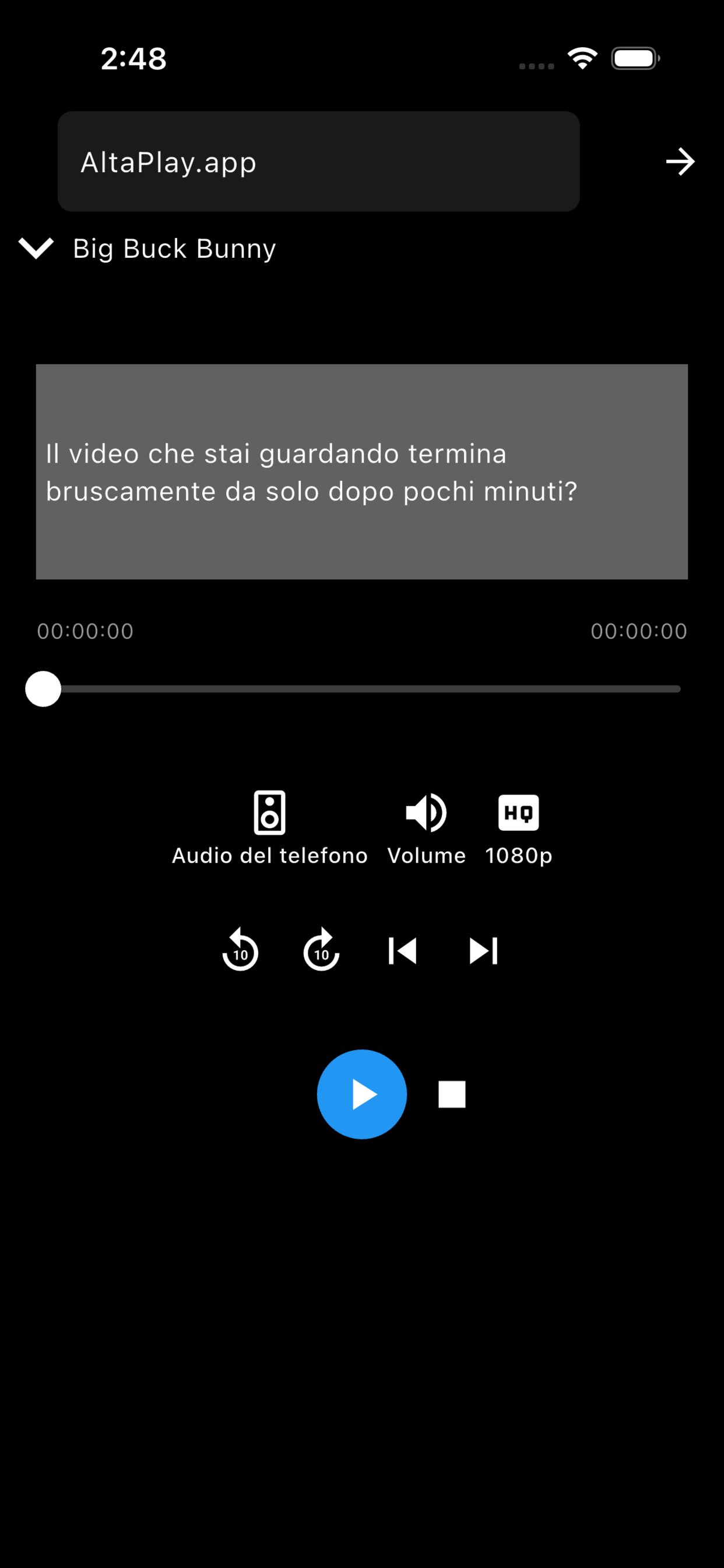
AltaPlay 是一款发送应用,它会在 WebView 中加载开发者的网站(使用 AltaPlay 开源 SDK 构建),并使用相同的 SDK 实现设备投屏(DLNA、Chromecast、LG WebOS 等)。
应用工作流程步骤:
1. 输入域名:
- 打开 AltaPlay 应用。
- 在地址栏中输入测试域名:
“https://altaplay.app”
- 点击“下一步”按钮。
2. 在 WebView 中加载网站:
- 输入的 URL 将在应用内通过 WebView 加载。
- 此网站使用 AltaPlay 开源 SDK 构建。
3. 访问“在线试用”模块:
- 滚动到页面底部。
- 您将看到一个名为“在线试用”的 SDK 演示模块。
4. 重启设备发现:
- 在“可用设备”部分的右侧,点击“重启发现”。
- 底部会打开一个菜单。
5. 选择设备类型:
- 底部菜单会显示设备类型列表:
DLNA
Chromecast
LG WebOS(及其他支持的平台)
- 选择所需的设备类型,然后点击“下一步”。
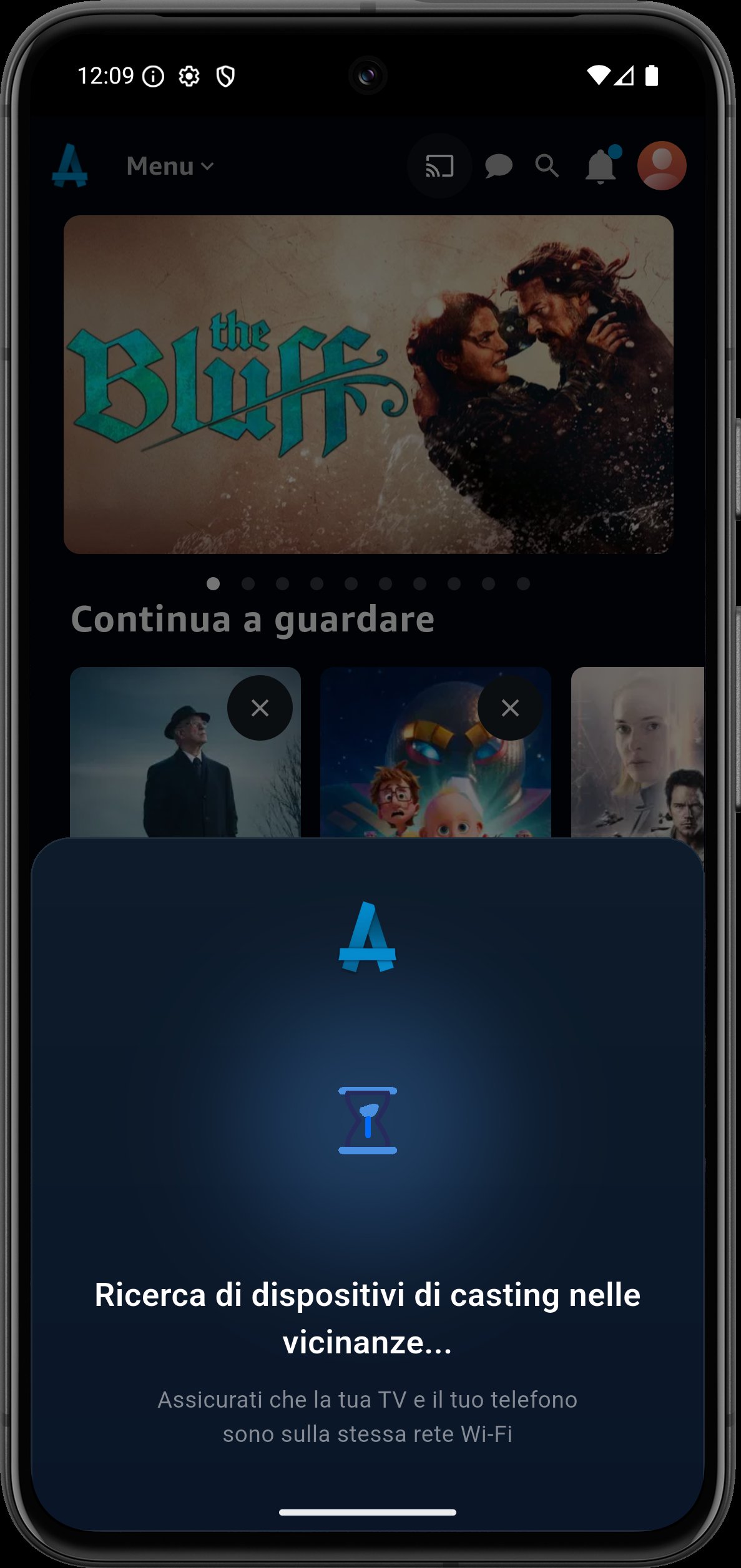
6. 选择附近的设备:
- 应用会扫描并显示附近的设备:
- 连接到同一 Wi-Fi 网络
- 与所选设备类型匹配
- 选择一台设备,然后点击“投屏”。
7. 开始投屏:
- 投屏连接成功后,点击“开始投屏”。
- 视频会在选定的投屏设备(电视或接收器)上开始播放。
8. 停止投屏:
- 需要时停止视频播放。
9. 断开设备连接:
- 再次点击“重启发现”。
- 会出现一个断开连接对话框。
- 确认断开当前设备。
=> 重要提示(供审核和测试团队参考)<=
- https://altaplay.app
是官方开源 SDK 演示域名。
- 任何开发者都可以:
- 使用 AltaPlay 开源 SDK 创建自己的网站。
- 在 AltaPlay 应用中加载自己的域名 URL。
- 无需对应用进行任何更改即可启用相同的投屏工作流程。
- AltaPlay 应用作为通用的基于 SDK 的发送器运行。
- 投屏功能仅适用于集成了 AltaPlay 开源 SDK 的网站。
- 所有设备发现、处理和投屏逻辑均由 SDK 本身管理。
为什么选择 AltaPlay?
通用兼容性:可与各种流媒体设备配合使用。
灵活的媒体选项:支持从网站串流。
用户友好:无需复杂的设置——只需打开、浏览、检测和投屏即可。
支持的设备:
Chromecast
Roku
DLNA/UPnP 电视(索尼、LG、三星等)
亚马逊 Fire TV/Fire TV Stick
Apple TV
其他智能设备/浏览器(通过投屏)
注意:AltaPlays 不仅仅是屏幕镜像——它还能智能抓取视频 URL 并将其发送到您的电视,从而提供更流畅的播放体验并节省手机电量。
入门指南:
在您的 Android/iOS 设备上安装 AltaPlays。
在 AltaPlays 中打开浏览器。
访问视频网站。
点击投屏图标,选择您的设备,即可在电视上享受流媒体播放。
支持与反馈:
我们重视您的反馈!如果您遇到任何问题(例如视频无法识别、投屏问题、字幕同步问题),请联系 [email protected]
(或发送至相应的支持邮箱)。
隐私声明:
AltaPlays 不托管任何视频内容。它仅用于检测和投屏现有网站的视频流。所有数据都保留在您的手机和投屏设备之间。





感谢您的评分和反馈!
您已经评分了。