Sichere und schnelle APK-Downloads auf APKPure
Mit APKPure können Sie Magic Dial APK einfach und sicher mit Signaturüberprüfung herunterladen.

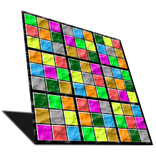
Auf einer 7x9-Bahn müssen Kugeln und Scheibenbögen über einen Bereich auf den Scheiben geführt werden.
Es gibt Discs auf der 7x9-Spur. Jede Scheibe besteht aus 2 Kugeln und 2 kreisförmigen Gegenständen. Diese Artikel sind in verschiedenen Farben erhältlich.
Wenn du die Strecke zum ersten Mal startest, erscheint in der linken/oberen Ecke eine blaue Scheibe mit Elementen, von denen sich 1 auf der Strecke befindet. Auf den anderen Discs der Strecke ist kein Blau zu sehen.
Auf Spur 100 werden verschiedene schwarze Linienformen angezeigt, deren Innenbereich blau ausgelegt werden soll, die Kugeln und die Scheibenscheiben. Da sich 1 blaue Scheibe auf der Strecke befindet, muss eine Kopie dieses linken/oberen blauen Elements mit der rechten Schaltfläche unten kopiert werden (Bild: Schaltfläche kopieren). Wähle dazu zuerst das blaue Zifferblatt in der linken/oberen Ecke aus, dessen Form blinkt. Wenn Sie jetzt die Kopiertaste darunter auswählen, wird dieselbe unter dem blauen Zifferblatt angezeigt.
Es gibt zwei Möglichkeiten, um fortzufahren. Die neu gebildete untere blaue Scheibe wird in das Innere der schwarzen Linie verschoben, die von der Umfangslinie der Spur begrenzt wird.
Alternativ wird durch Auswahl des neu erstellten blauen Zifferblatts (unteres blaues Zifferblatt mit den Objekten) mit der Schaltfläche Kopieren unten ein weiteres blaues Zifferblatt erstellt.
Du kannst nur so viele blaue Scheiben unter der ausgewählten aus der gesamten blauen Scheibe erstellen, wie der Bereich der Strecke vom schwarzen Umfang eingeschlossen ist. Sie können ein wenig mehr erstellen, als Sie zum Abschließen des Kurses benötigen.
Sobald Sie alle blauen Zifferblätter erstellt haben, kann eine Übertragung auf den inneren Bereich erfolgen. Du kannst dazu die verschiedenen Aktionsschaltflächen unten verwenden.
Von links nach rechts: Bewege den unteren Teil der Scheibe nach rechts und den oberen Teil nach rechts, bewege beide Kugeln nach rechts, bewege die linke Kugel nach unten, bewege die rechte Kugel nach unten, bewege das obere Element nach unten, drehe die Scheibe in die angegebene Richtung.
In der unteren Reihe befindet sich ganz rechts die Kopie des ausgewählten blauen Zifferblatts auf der Schaltfläche darunter, links davon der Ersatz der rechten Kugel des Zifferblatts durch die markierte Kugel. Letzteres kann nicht verwendet werden, nachdem das Rad in der Spalte ganz links ausgewählt wurde.
Nach Abschluss des Kurses werden die während des Spiels gesammelten Daten in die Anzeigetafel eingetragen.
Wenn wir uns nicht an den schwarzen blauen Bereich der Strecke erinnern, der beim Betreten der Strecke in Form eines kleinen Vorbeifahrbildes erschien, wird das kleine Bild durch Auswahl von M unten und dann mit SPIEL FORTSETZEN wieder sichtbar. Mit der unteren Helligkeitssteuerung der Strecke können die äußeren Teile der Streckenbegrenzungslinie angepasst werden, um die beiden Bereiche zu trennen.
WICHTIG: Es kann jede Farbe außerhalb des Umfangs der Strecke haben. Beim Betreten des Parcours und im kleinen Bild des Parcoursauswahlparcours ist der einfarbige Abschnitt des Parcours aufgrund der anschaulicheren Ansicht außerhalb der Innenseite des blauen Parcoursbildes zu sehen.
Während der Fahrt werden oben links abwechselnd die Ortszeit und die auf der Strecke verbrachte Zeit (TIME) angezeigt. Oben/Mitte DRÜCKEN zeigt die Anzahl der Tasten an, die bisher auf dem Track gedrückt wurden. Rechts davon wird die VOLLSTÄNDIGE %-Anzeige der bisher absolvierten Strecke angezeigt und wechselt zwischen der aktuellen Streckennummer (LEVEL) und der Batterieladung, wenn diese gefährlich niedrig wird.
Die Taste ALL SOUND ON / OFF schaltet alle Töne während des Spiels ein oder aus.
Verwende M, um das Menü zu öffnen, oder P, um das Spiel während des Spiels zu pausieren.
Während der Fahrt wird oben auf der Strecke die Anzahl der ZEITEN, DRÜCKEN und LEVEL (und der Batteriestand bei niedrigem Batteriestand, % Streckenleistung) angezeigt (bisher auf dem Feld verbrachte Zeit, Anzahl der auf dem Spielfeld gedrückten Tasten, Nummer des aktuellen Spielfelds).
Da die Abschlusszeit der Strecken bis zu 50 Minuten betragen kann, können wir sie mit der Taste im Spiel (M) (Menü) abbrechen, sofern aktiviert, und BEENDEN das nächste Mal mit der Taste SPIEL FORTSETZEN (Streckennummer und % Abschluss) verlassen. Wir können fortfahren.
Wenn wir nicht mit EXIT verlassen haben, geht das derzeit halb ausgefüllte Feld verloren.
8 Seiten Hilfe in Englisch und Ungarisch. In-Game-Demonstration (DEMO).
Von 320x bis 1500x Displaybreite kann mit jedem stationären Bildschirm ab 4.4 Kitkat gespielt werden.



Ein Klick zur Installation von XAPK/APK-Dateien auf Android!

Vielen Dank für Ihre Bewertung und Ihr Feedback!
Sie haben bereits bewertet.